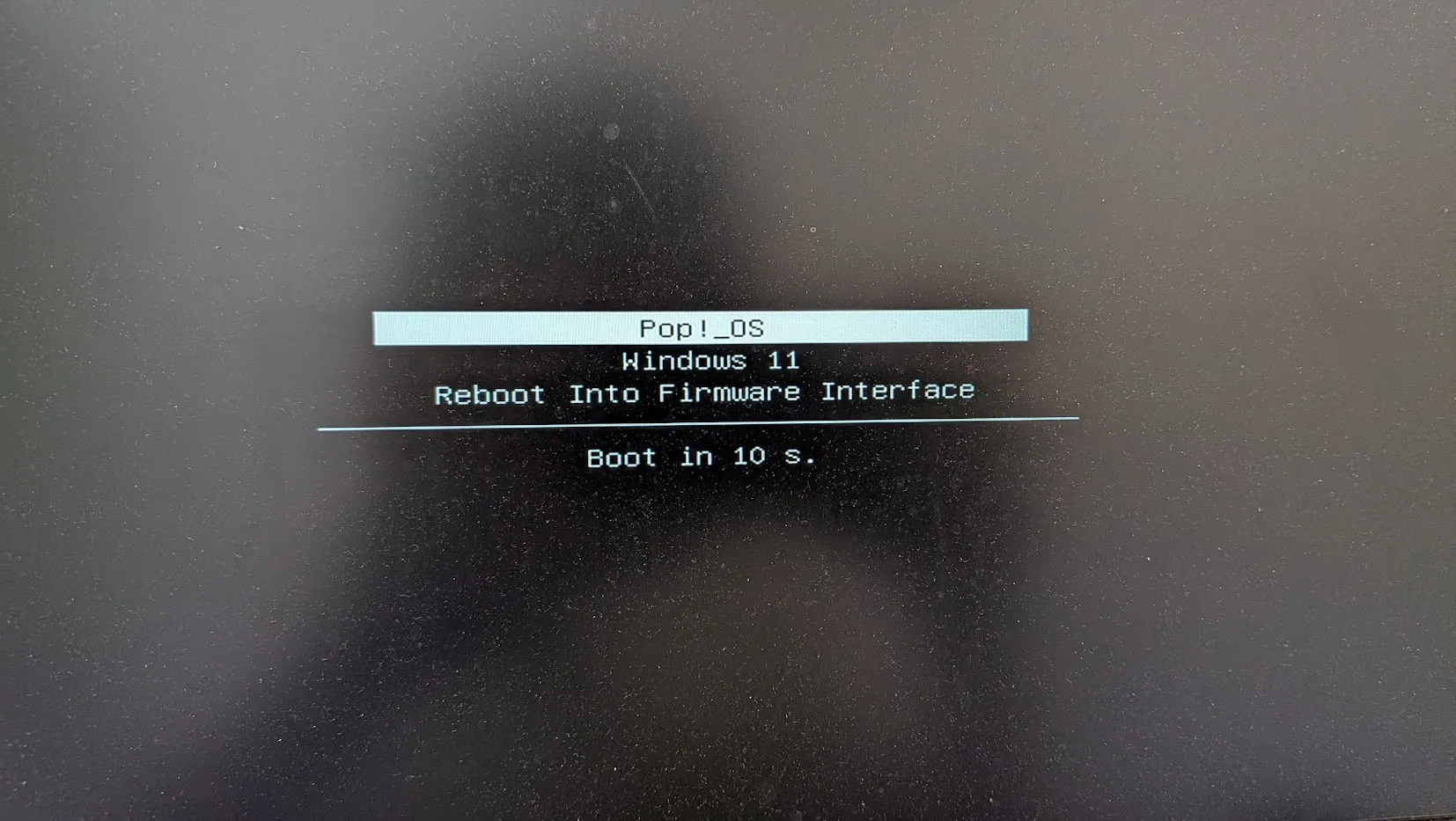
本篇文章會詳細描述單硬碟安裝 Windows 11 和 Pop!_OS 雙系統的方法,以 Pop!_OS 24.04 LTS 為例
大多數內容翻譯自 Ksk Royal 的影片
警告
安裝前建議先備份電腦資料
分割硬碟
首先,我們需要從原本的硬碟切一塊空間給 Pop!_OS
在 Windows 搜尋電腦管理,選擇用管理員開啟
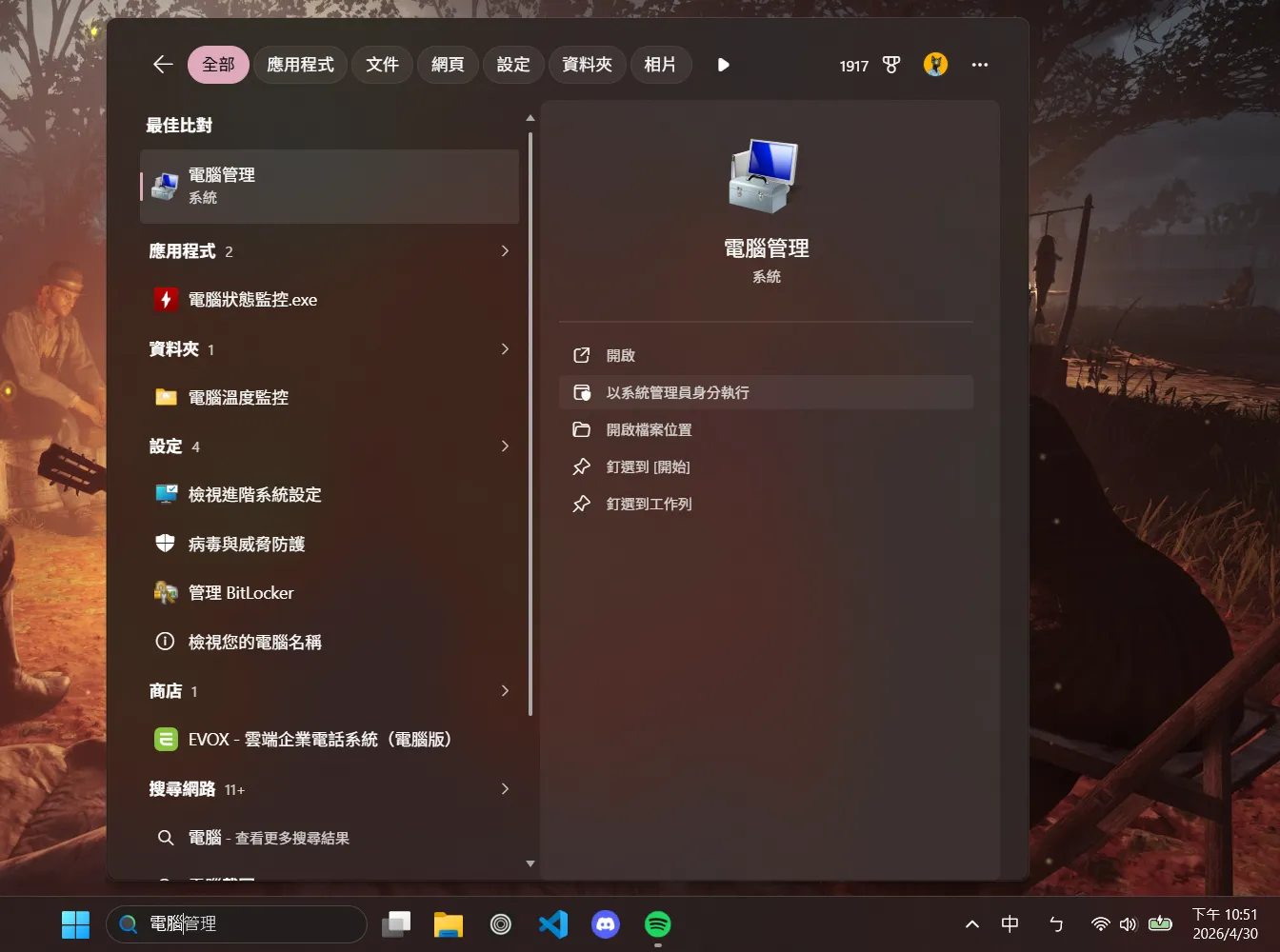
左側選單選擇磁碟管理
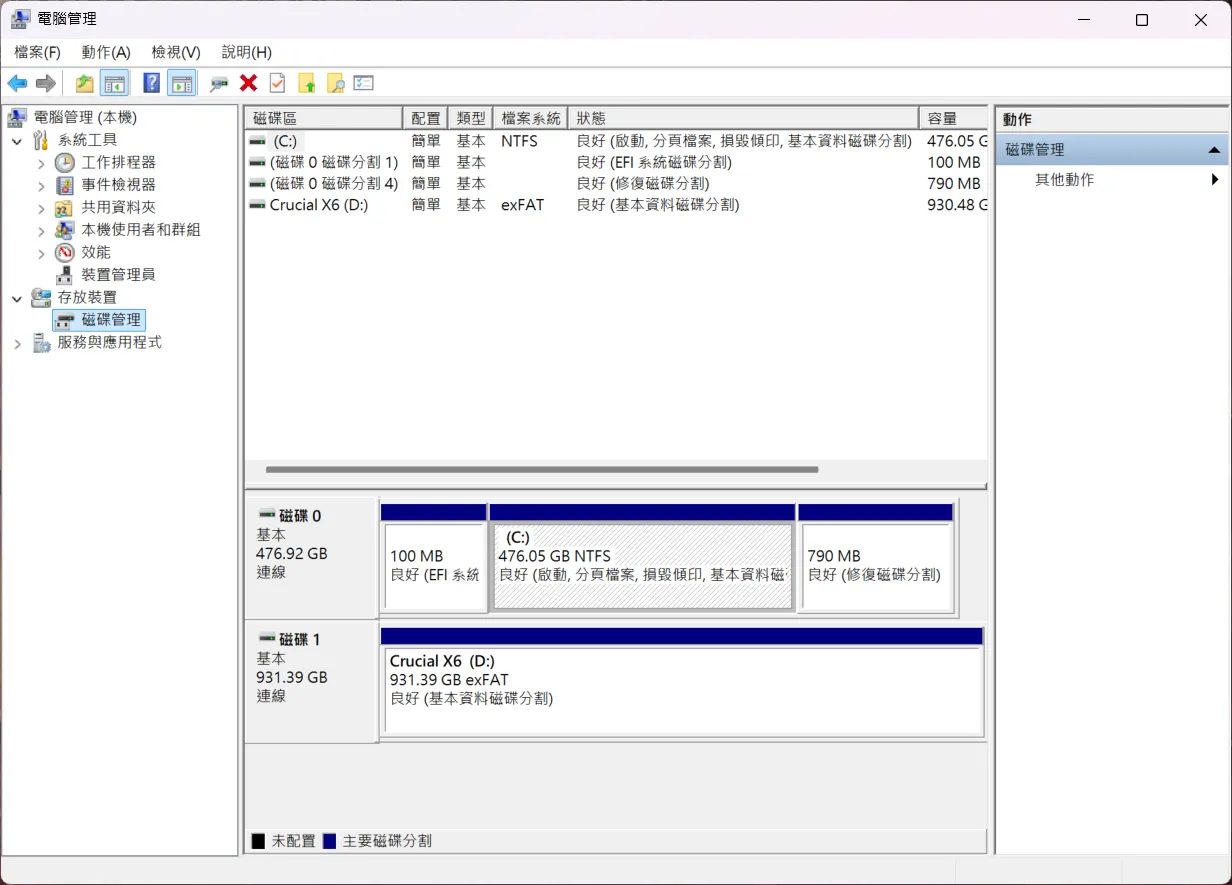
右鍵選擇壓縮磁碟區,根據需求壓縮出你要的空間
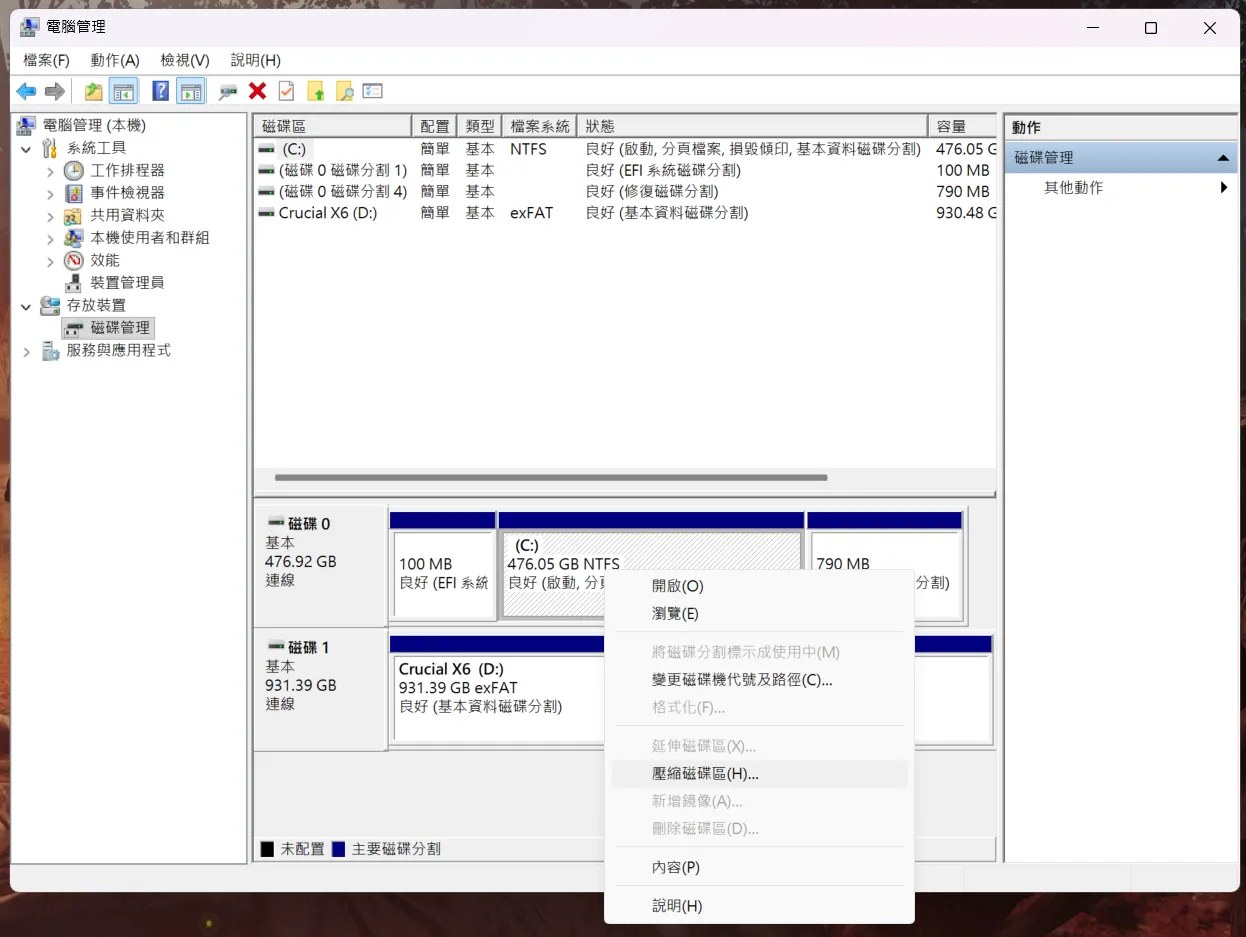
這邊以 100GB 為例
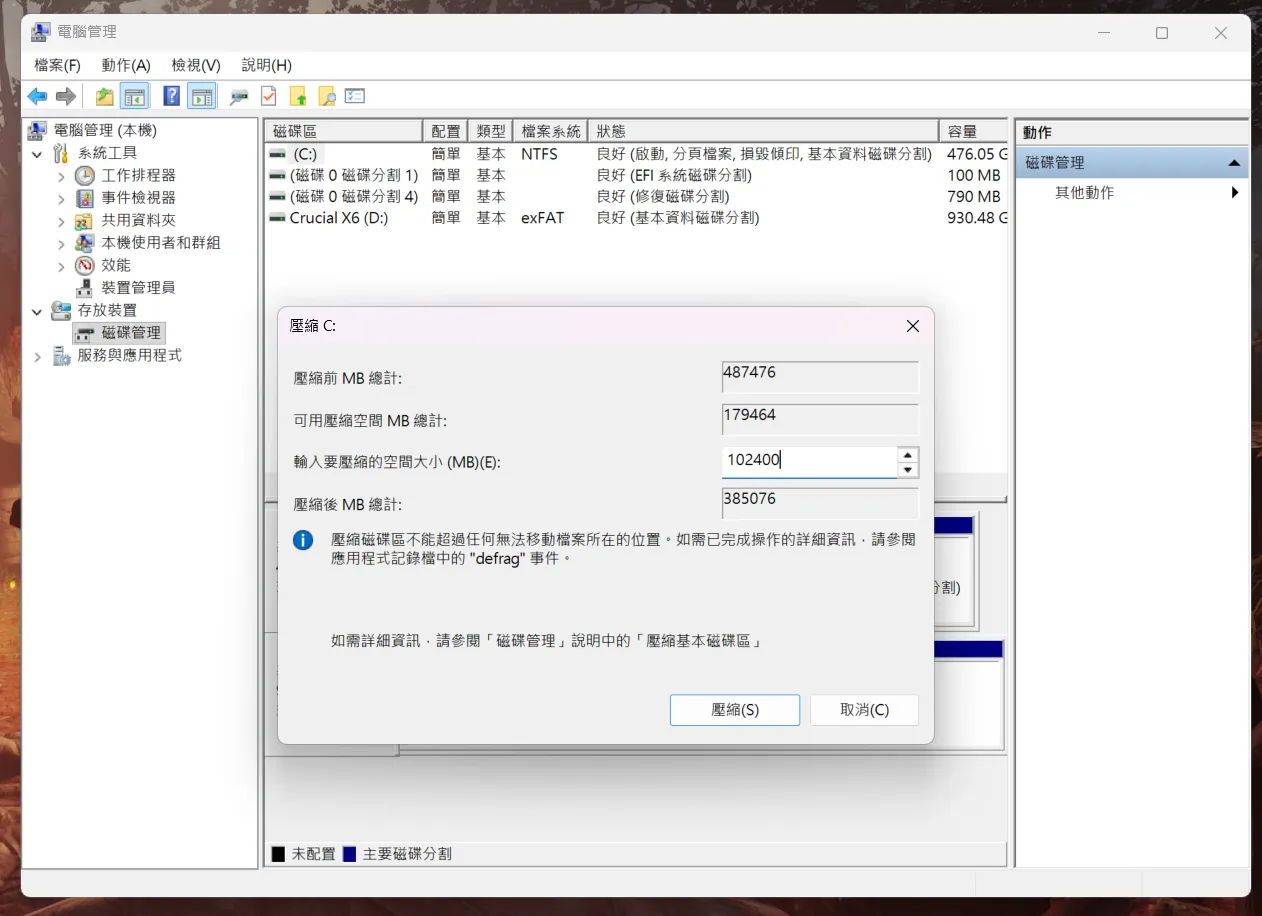
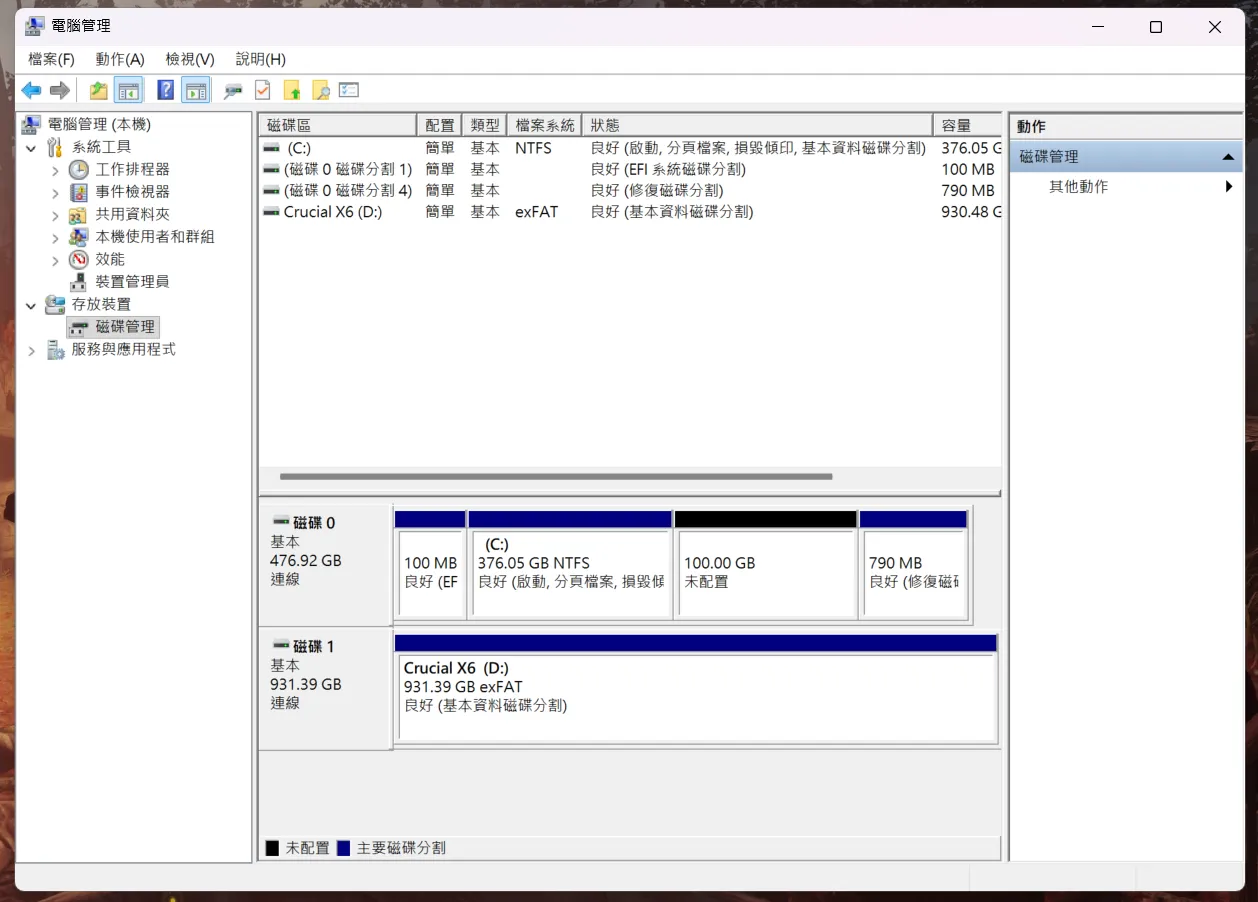
壓縮完成後就會多出一塊 100GB 的未分配空間
製作開機碟
準備一個 8GB 以上的隨身碟
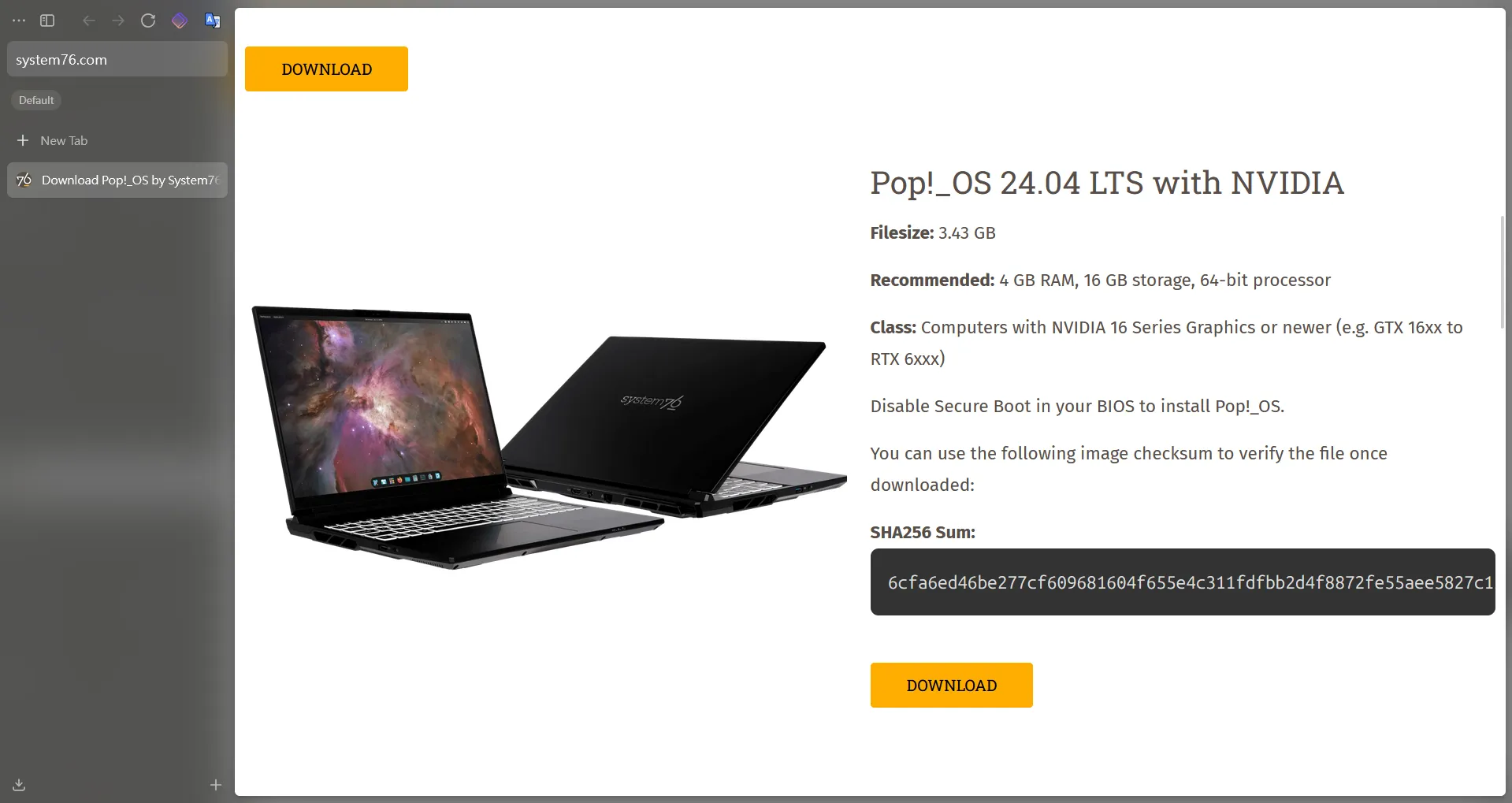
到 System76 官網下載 Pop!_OS 的映像檔
根據自身電腦配置選擇,由於我的顯卡是 4050 所以我選 Pop!_OS 24.04 LTS with NVIDIA 的版本
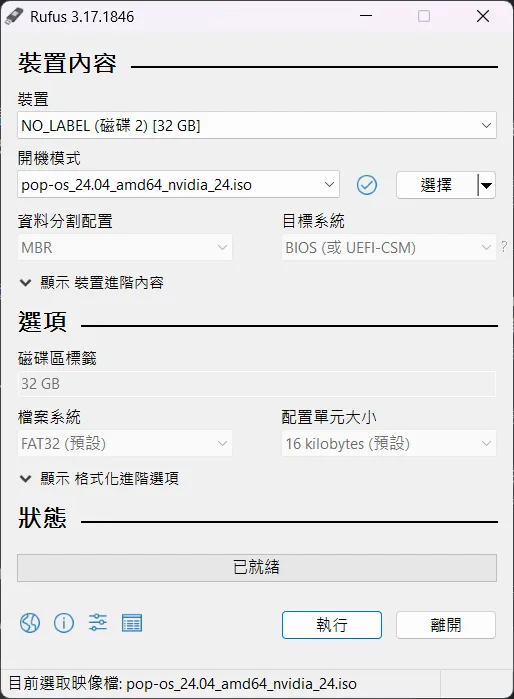
下載 Rufus 或 BalenaEtcher 等開機碟製作工具,以下以 Rufus 舉例
選擇你剛剛下載的映像檔和隨身碟後點擊執行
設定 Pop!_OS 分區
開機碟製作完成後重新啟動電腦(隨身碟要插在電腦上),在啟動過程中連續點擊 F12 或 Delete 鍵進入 BIOS,詳細按鍵依品牌而定,本篇以 MSI 為例
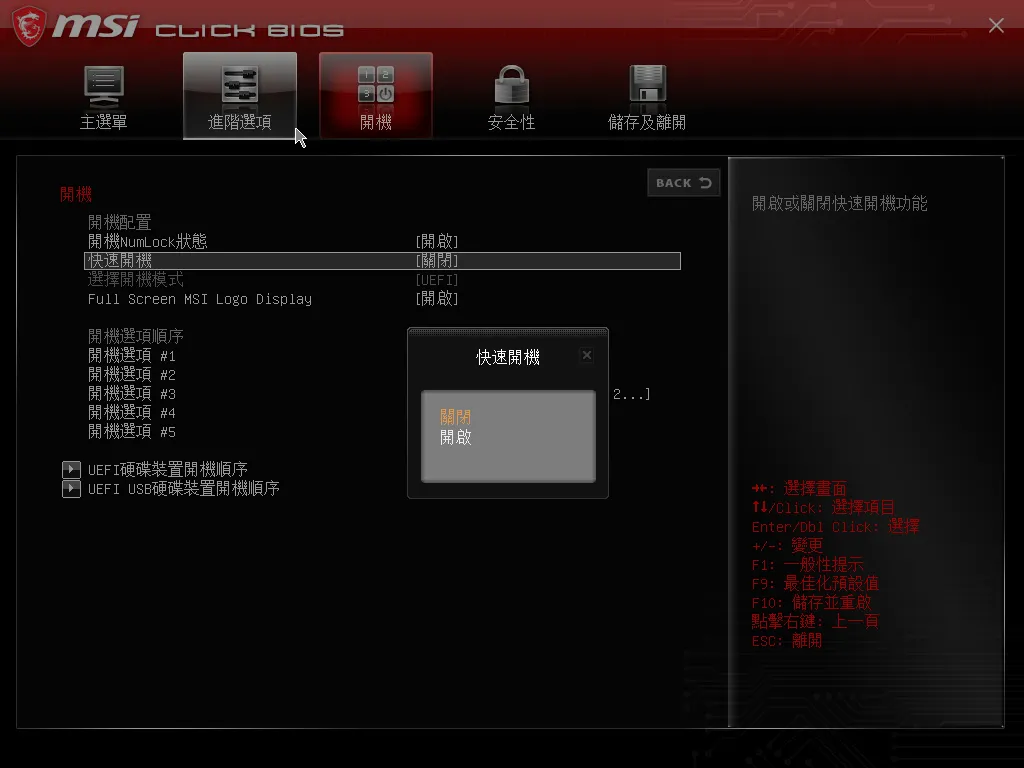
到開機設定將快速開機關閉
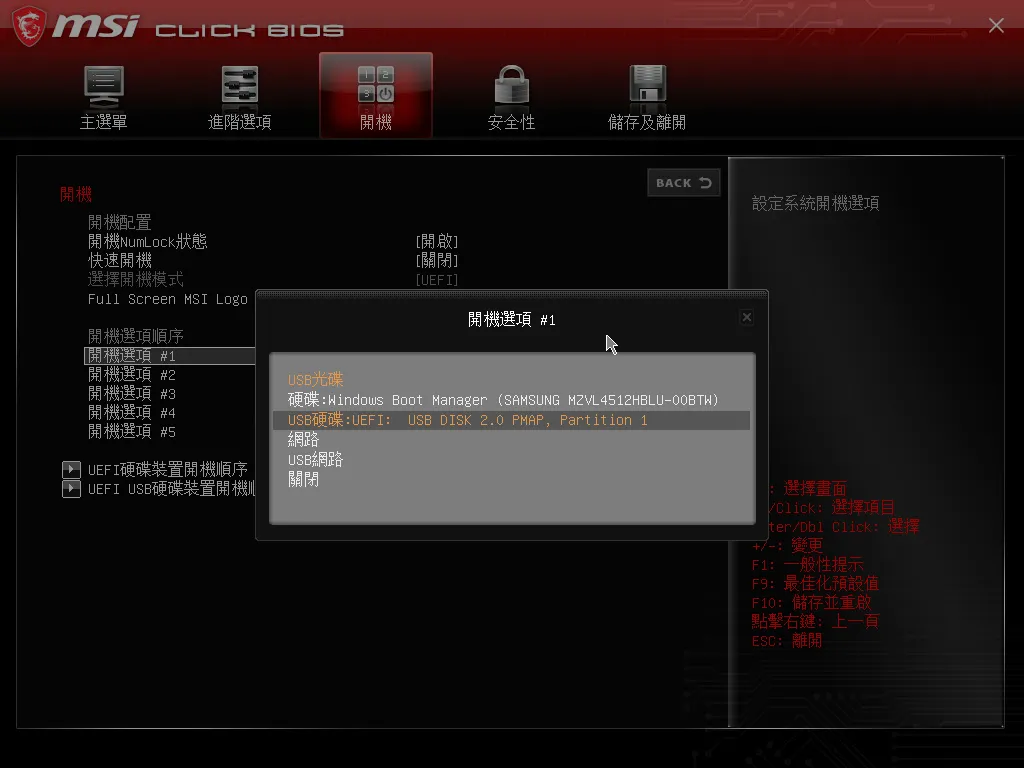
然後將開機順序的第一位改成我們的開機碟
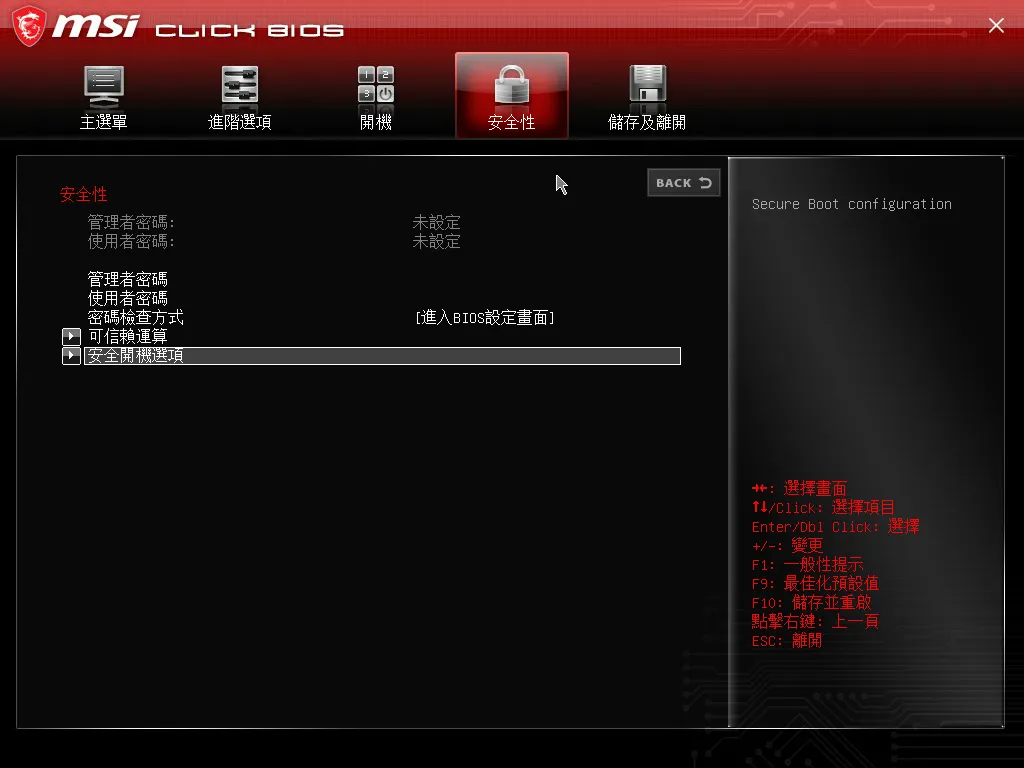
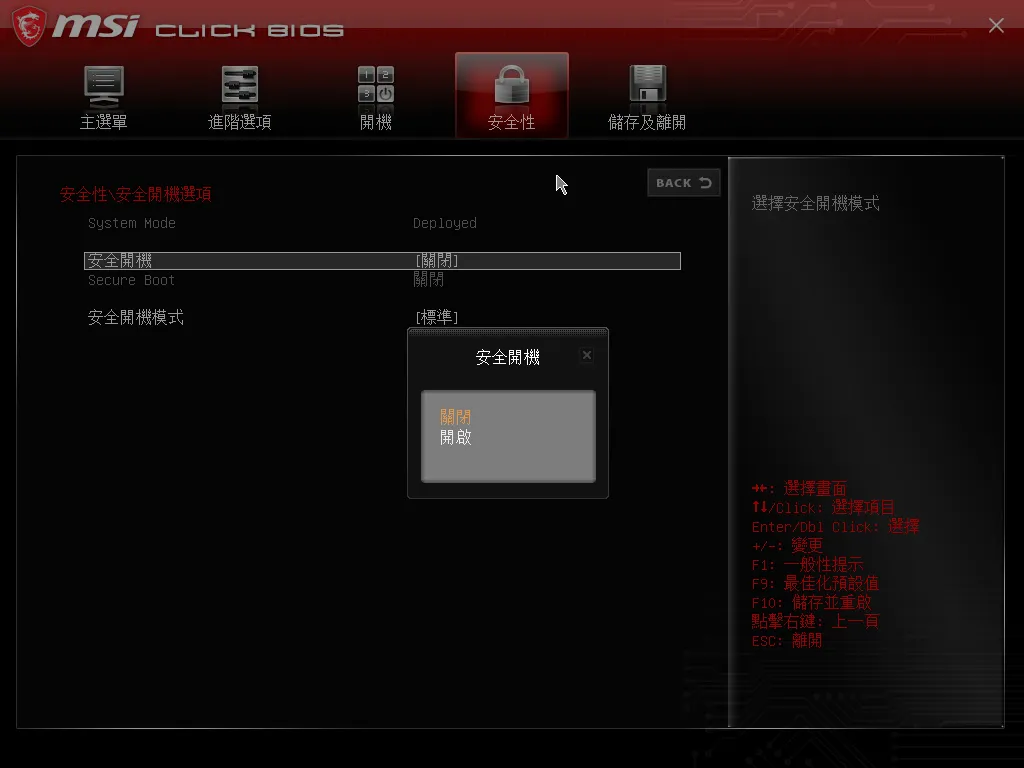
然後到 安全性 -> 安全開機選項 把安全開機關閉
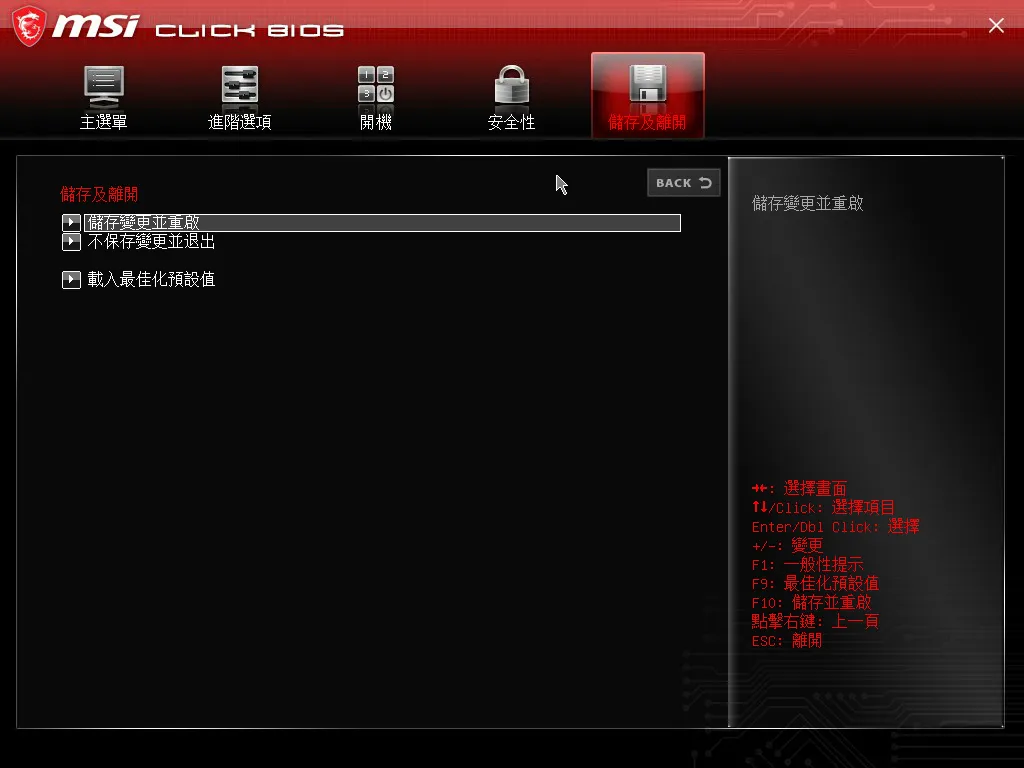
到儲存及離開選擇儲存並重新啟動
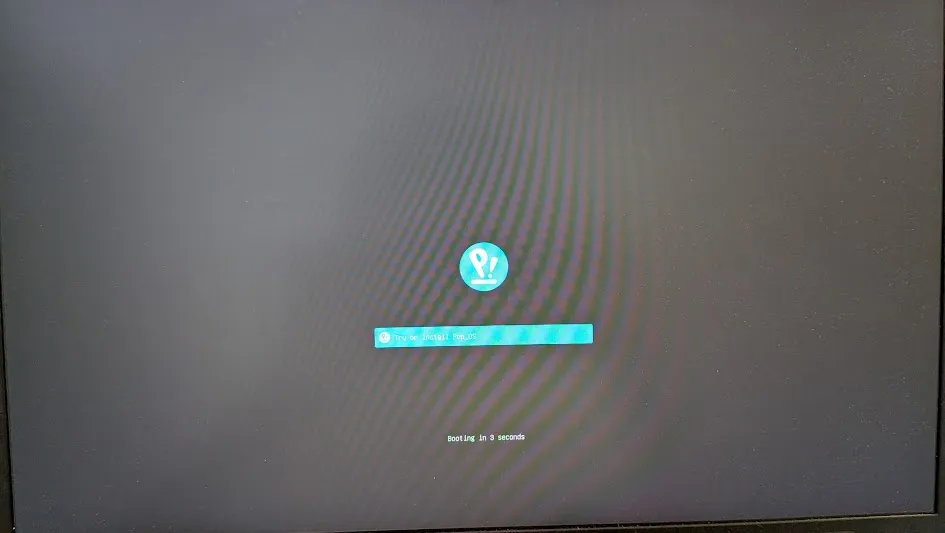
啟動後就會跳到 Pop!_OS 的安裝介面,按 Enter 開始設定
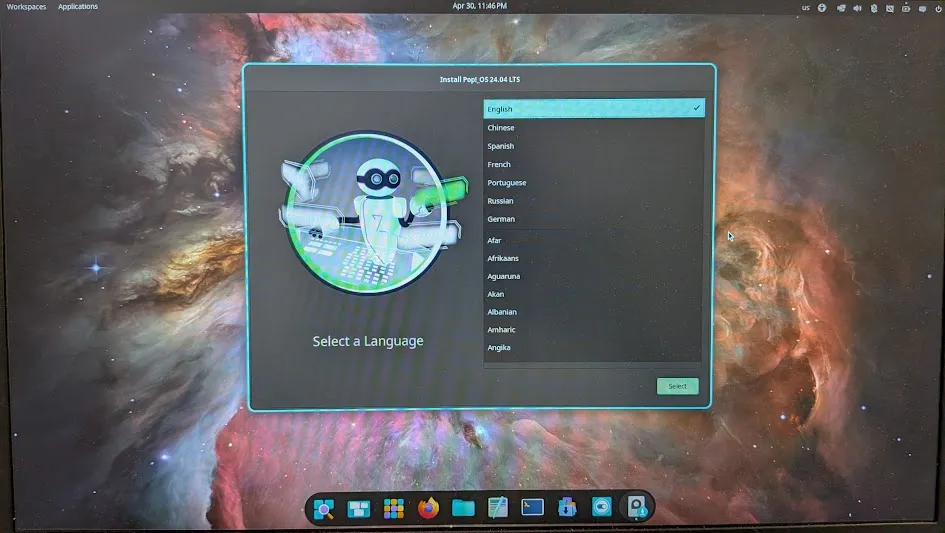
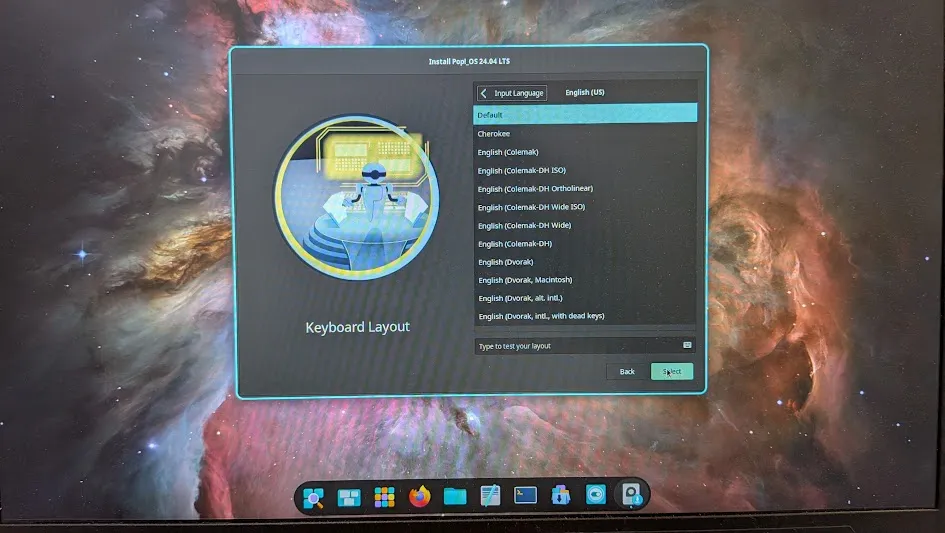
先設定語言和輸入
在 Install 的地方選擇第二個 Custom(Advanced)
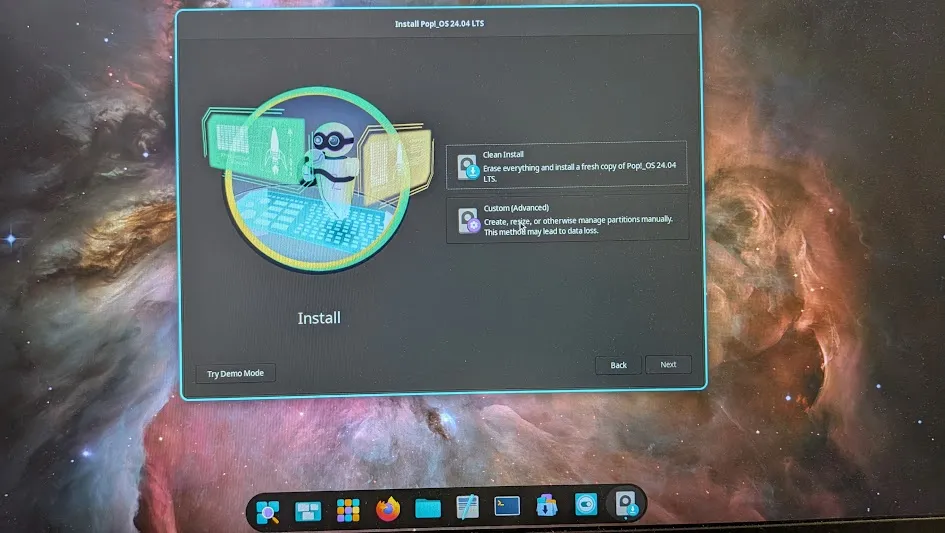
點擊左下角 Modify Partitions
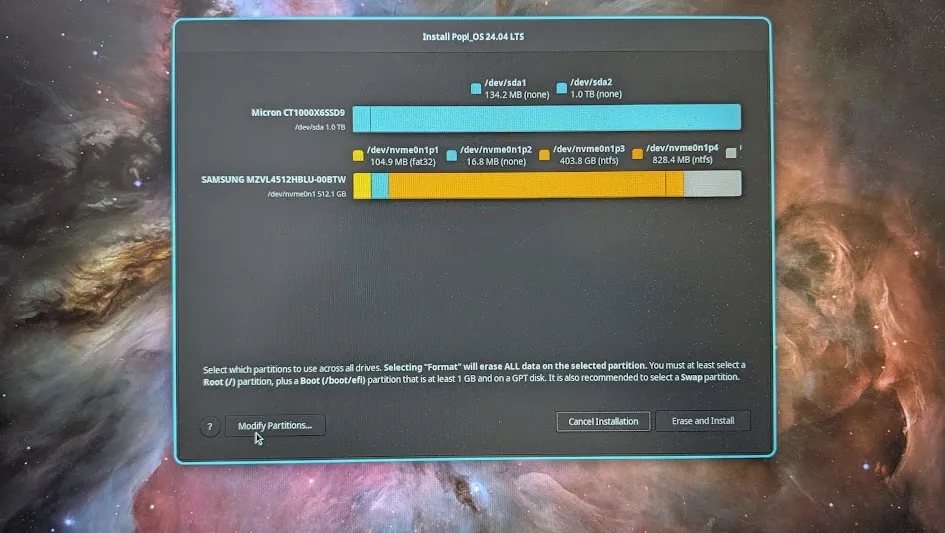
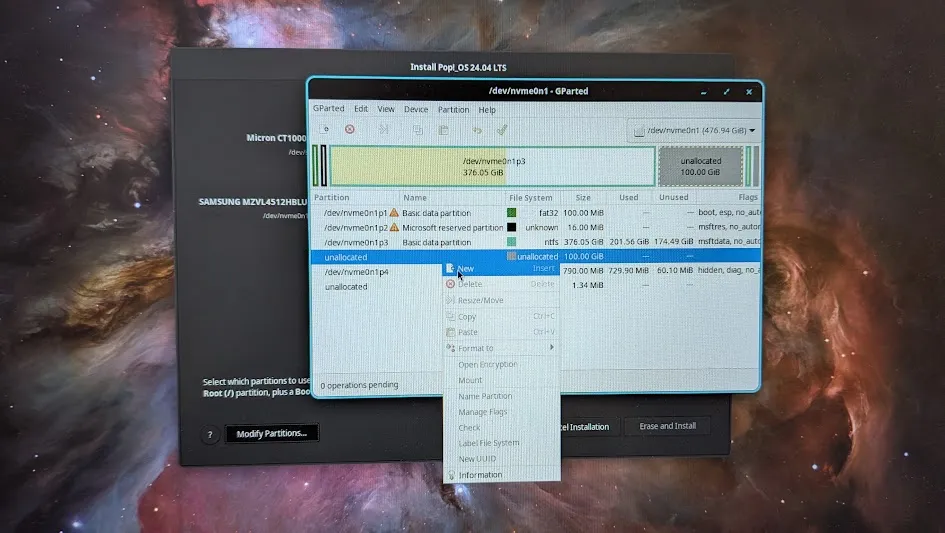
裡面就會出現那塊我們先前分割出來的未分配空間,對著那塊 unallocated 點擊右鍵 New 新增分區
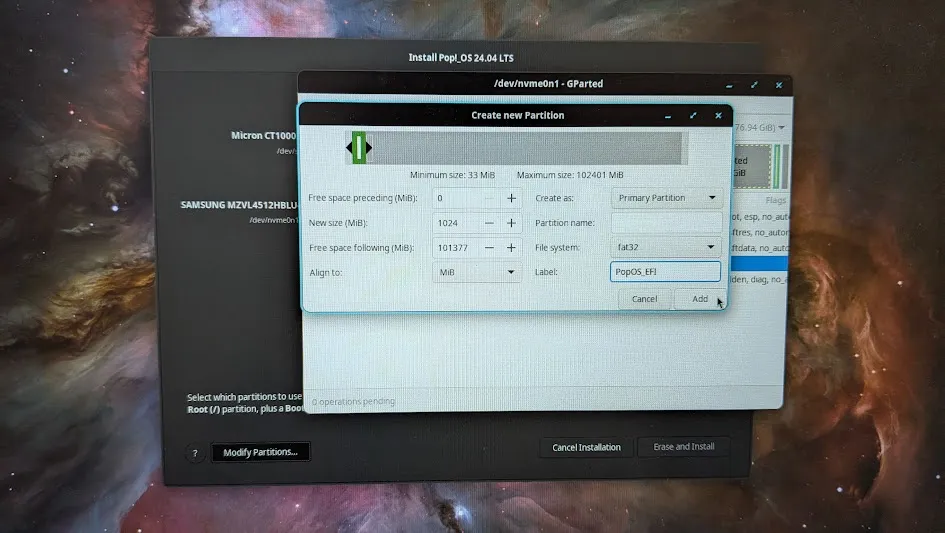
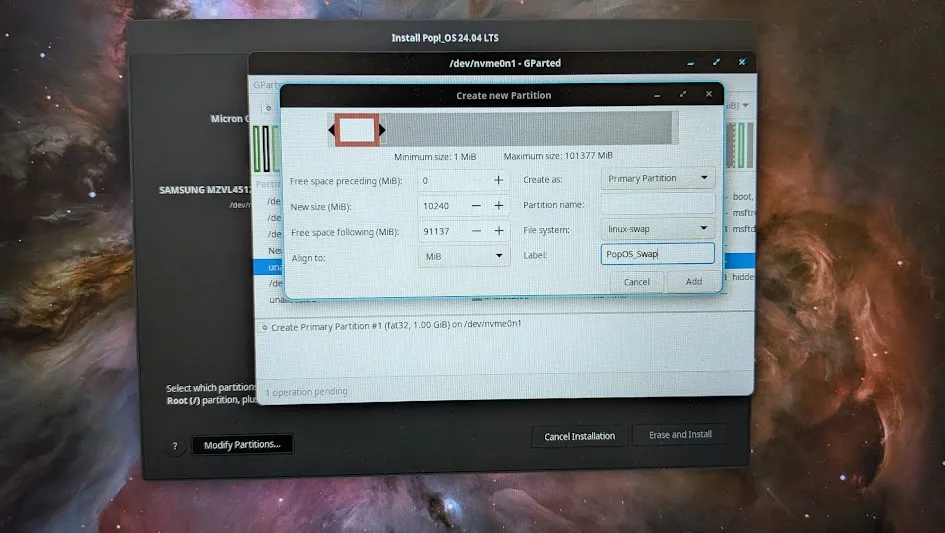
先設定 Pop!_OS 的開機引導區,預留約 1GB,File System 選擇 fat32,最後按 Add 新增
然後設定 Pop!_OS 的 Swap 區,根據需求預留 4~10GB 即可,File System 選擇 linux-swap
剩下的分配給 Pop!_OS 主要儲存空間,File System 選擇 ext4
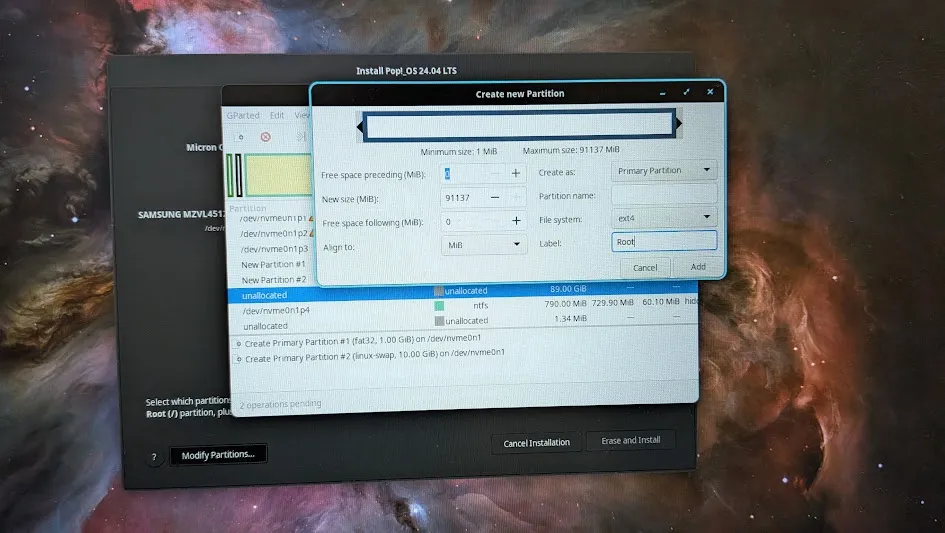
設定完成後點擊上方勾勾儲存變更
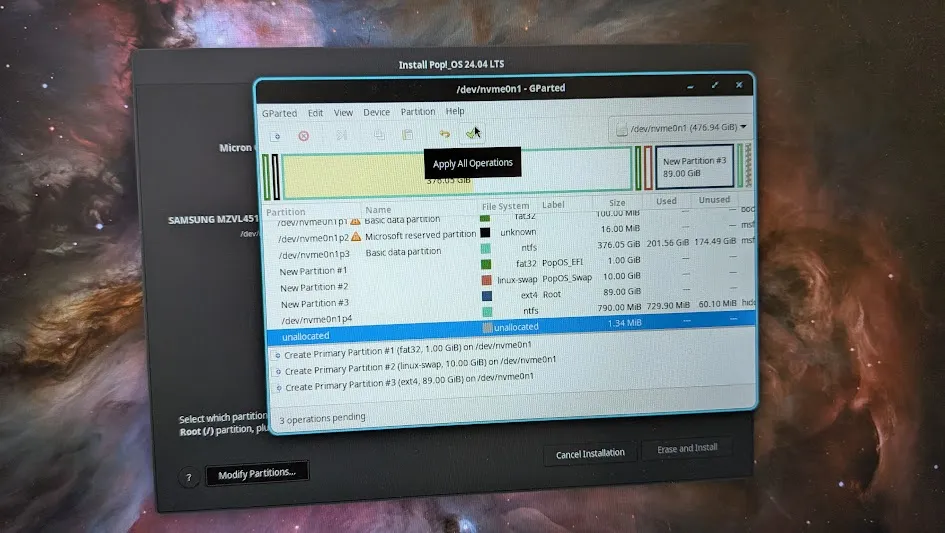
完成後上面就會顯示我們剛剛設定的三個分區
對著三個分區按右鍵,勾選 Use partition 和 Format
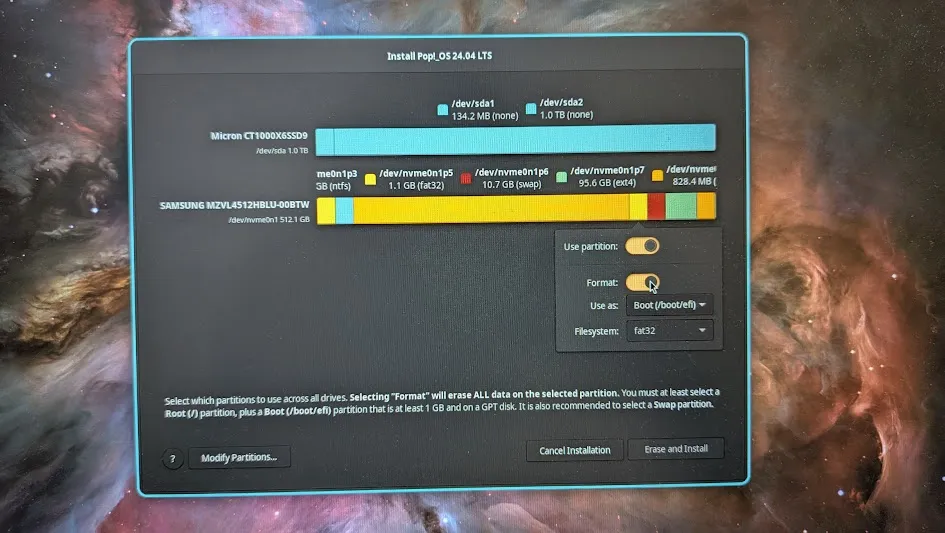
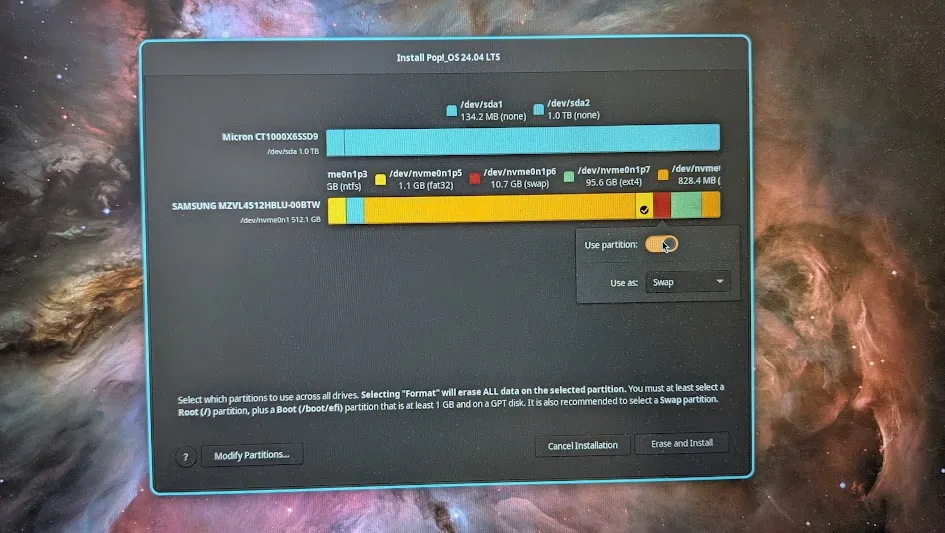
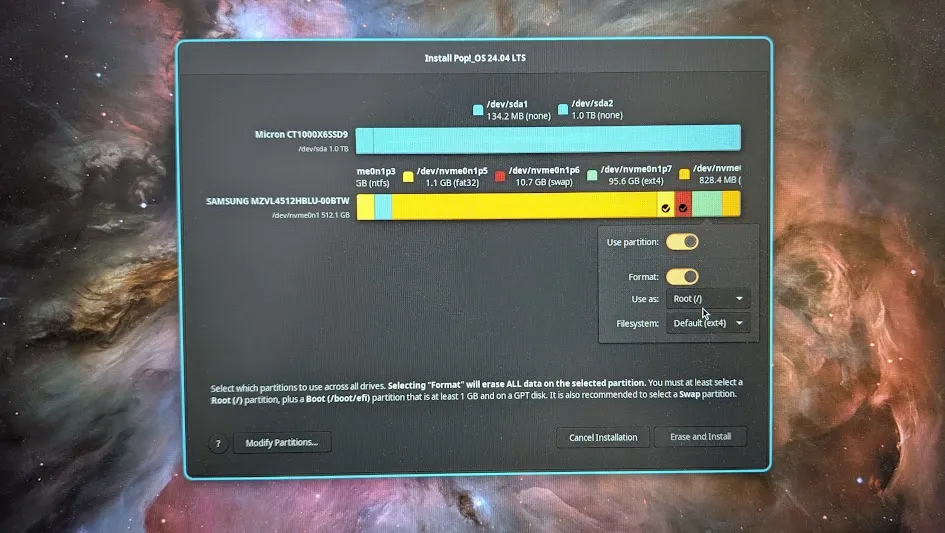
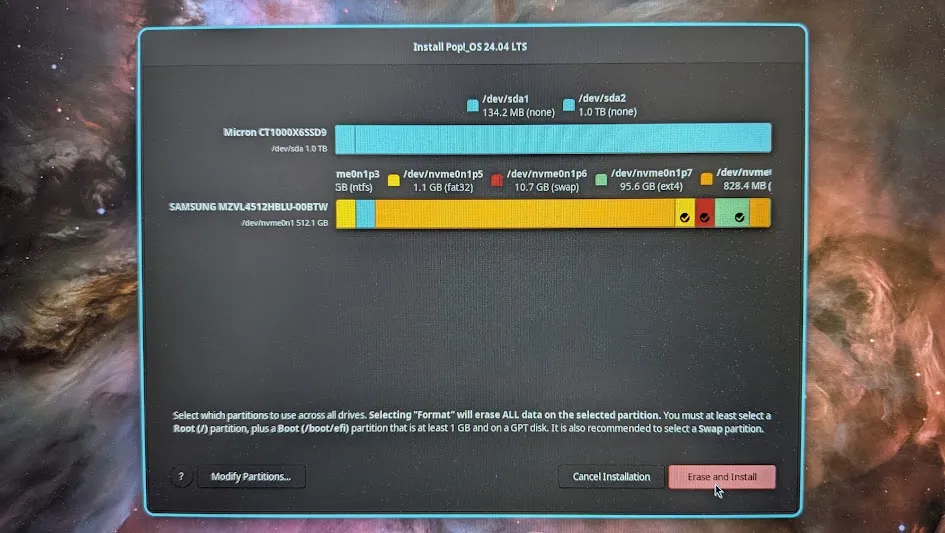
然後點擊 Erase and Install
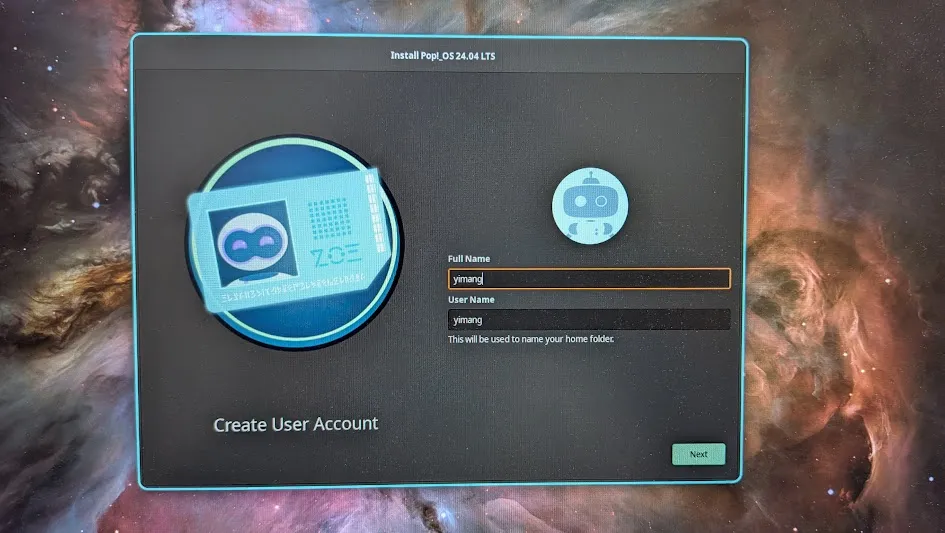
設定帳號和密碼
Pop!_OS 就開始安裝了
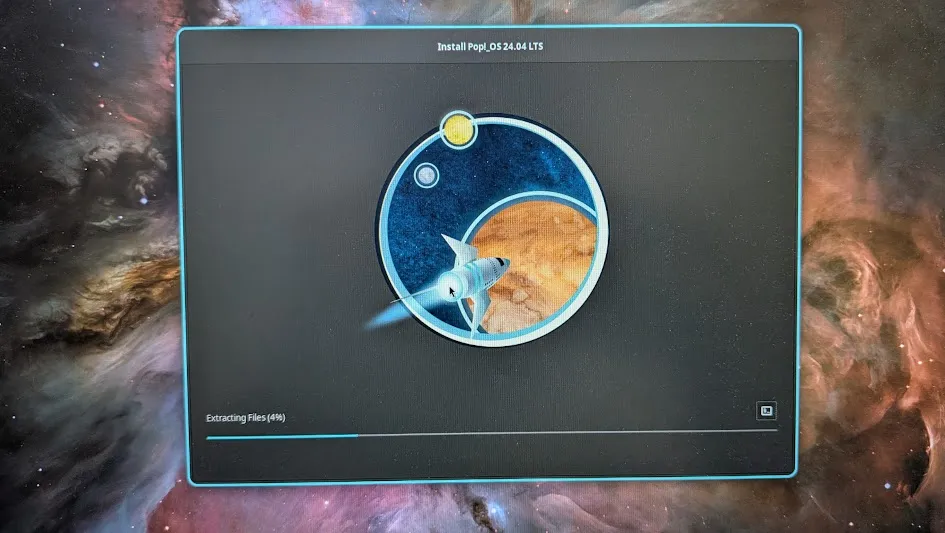
安裝完成後選擇 Restart Device
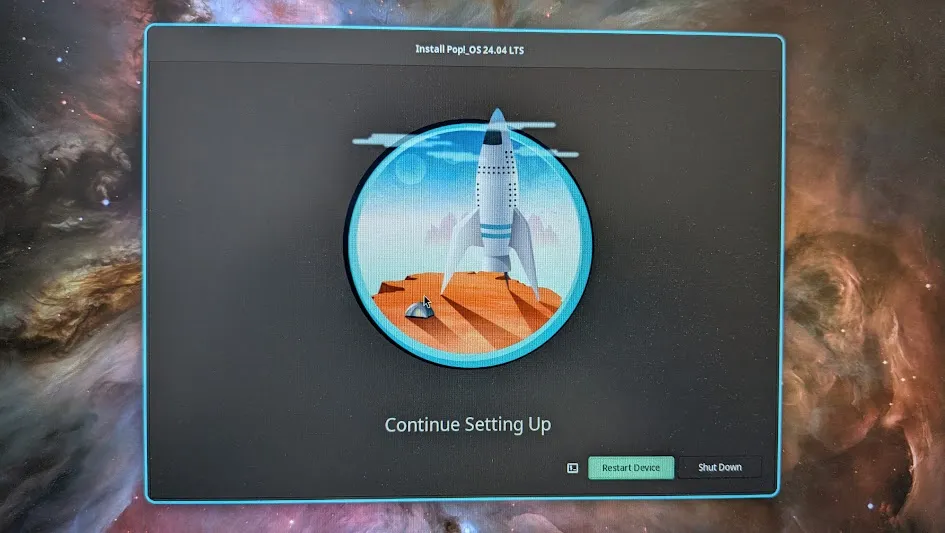
設定啟動選單
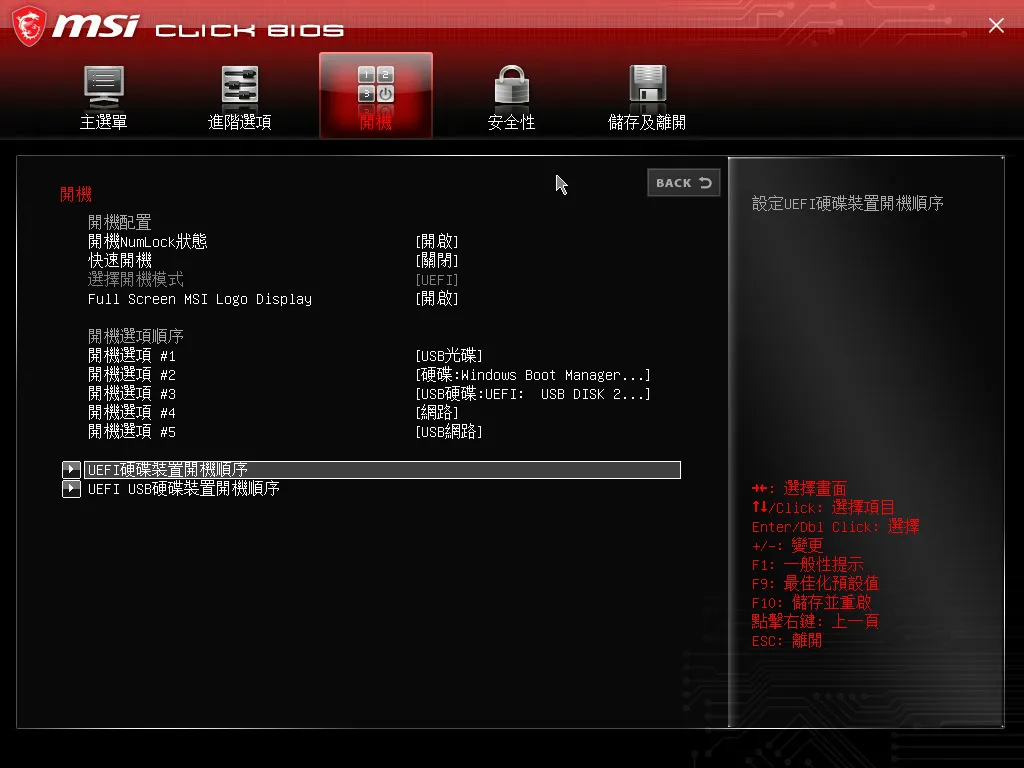
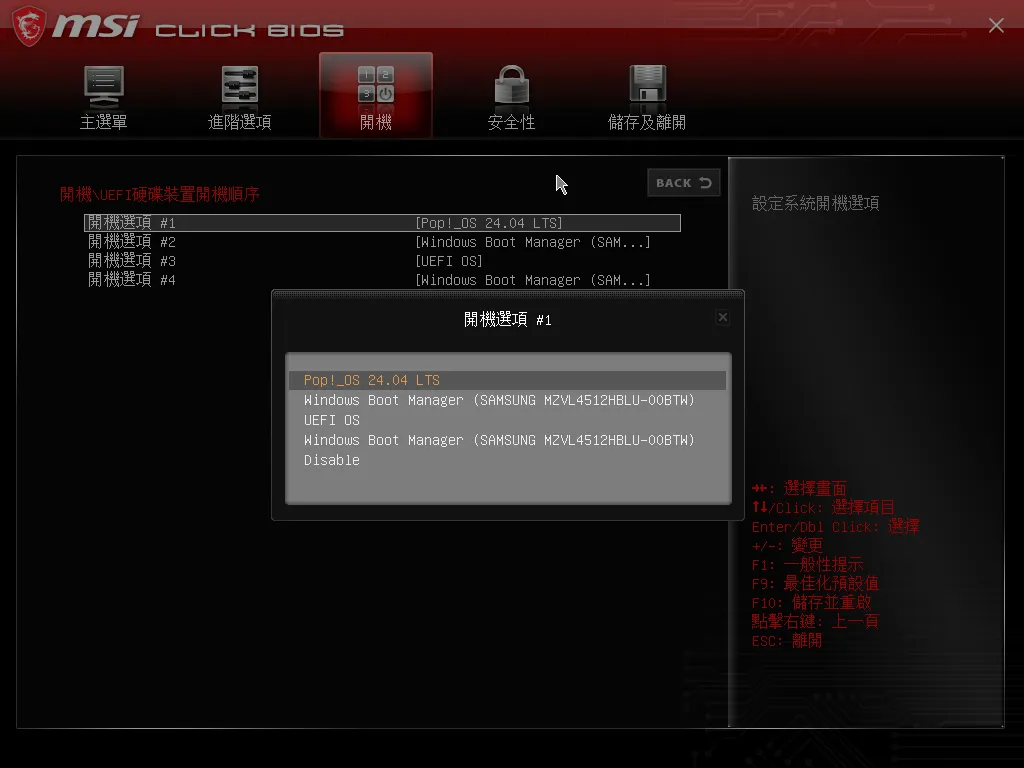
重啟後就會進入 Pop!_OS 了,如果直接進到 Windows 的話,再重啟一次,按 F12/Delete 進入 BIOS,在開機設定選擇 UEFI硬碟裝置開機順序
把 Pop!_OS 設定為第一個
再次重啟就會進入 Pop!_OS 了
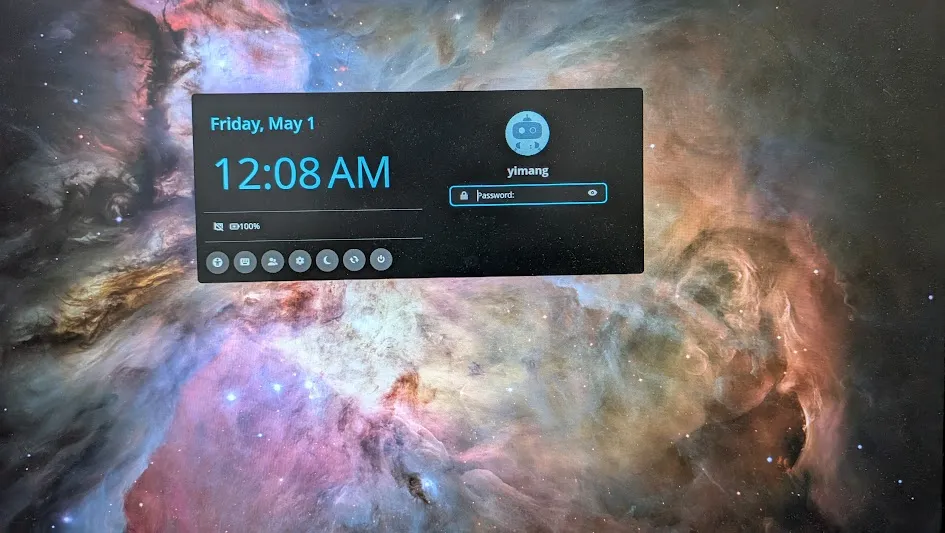
設定一些解析度和網路等,可以連接自己的 WiFi
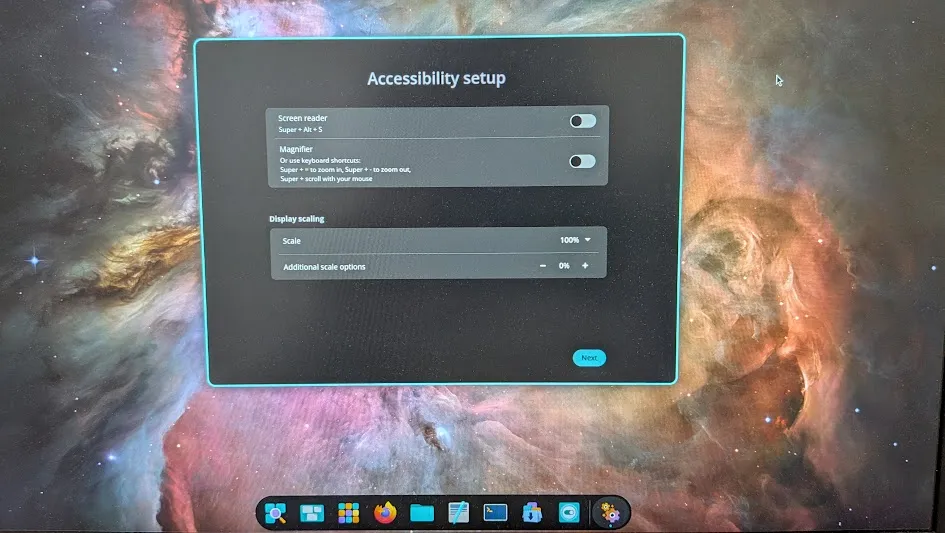
完成後就安裝完成了,我們要來設定開機選單,可以選擇 Pop!_OS 或 Windows,否則每次開機都需要 F11 選擇開機引導
點擊下方列表的 COSMIC Terminal
切換為 root 權限
sudo -i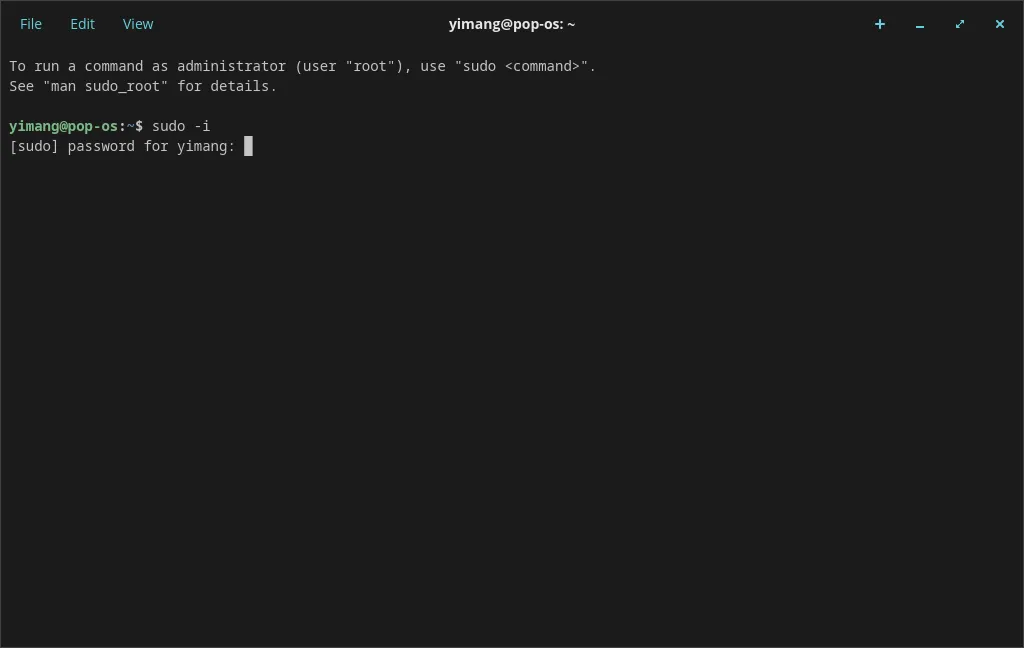
查看目前分區
lsblk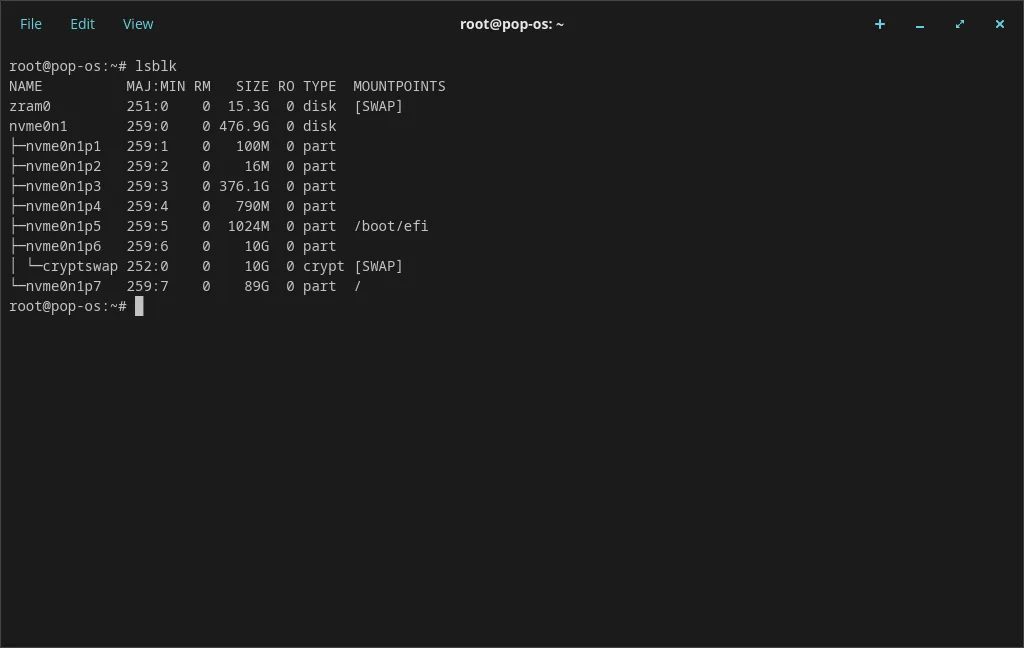
圖中 1GB 的 nvme0n1p5 (每個人編號可能不同)就是 Pop!_OS 的 EFI 啟動分區,我們需要在這裡設定開機選單
100MB 的 nvme0n1p1 則是 Windows 的啟動分區(不一定都是 100MB,可能是 100~300MB),我們需要將他複製到 Pop!_OS 的啟動分區
創建資料夾
mkdir /mnt/windowsEFI把分區掛載到我們創建的資料夾
mount /dev/nvme0n1p1 /mnt/windowsEFI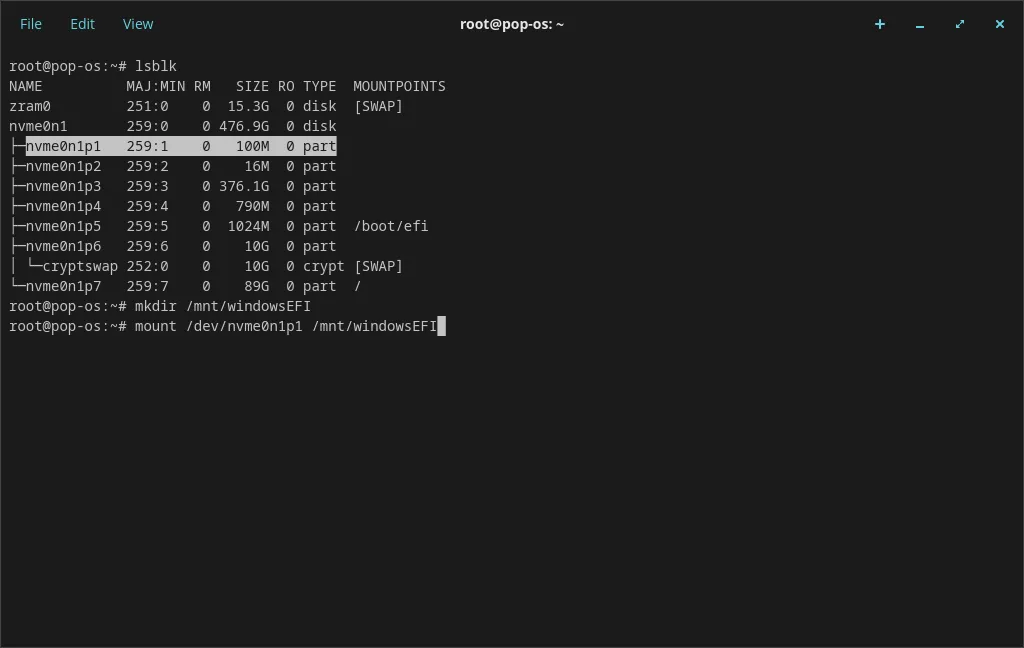
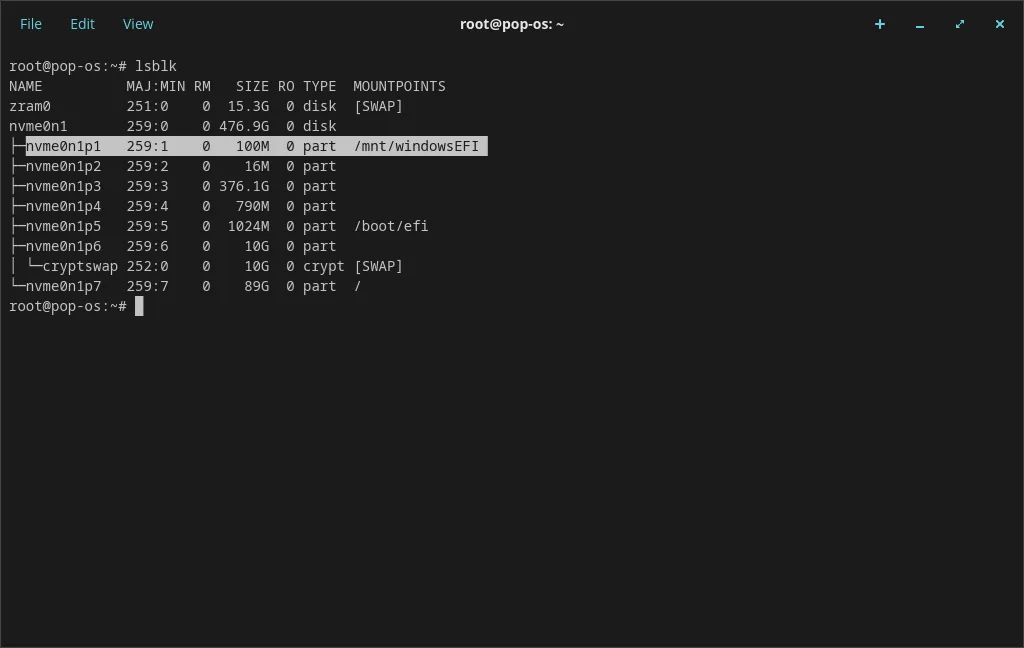
再次輸入 lsblk 就能看到 p1 分區的 Mountpoints 顯示已經掛載到我們的資料夾
輸入 ls 可以看到 EFI 資料夾
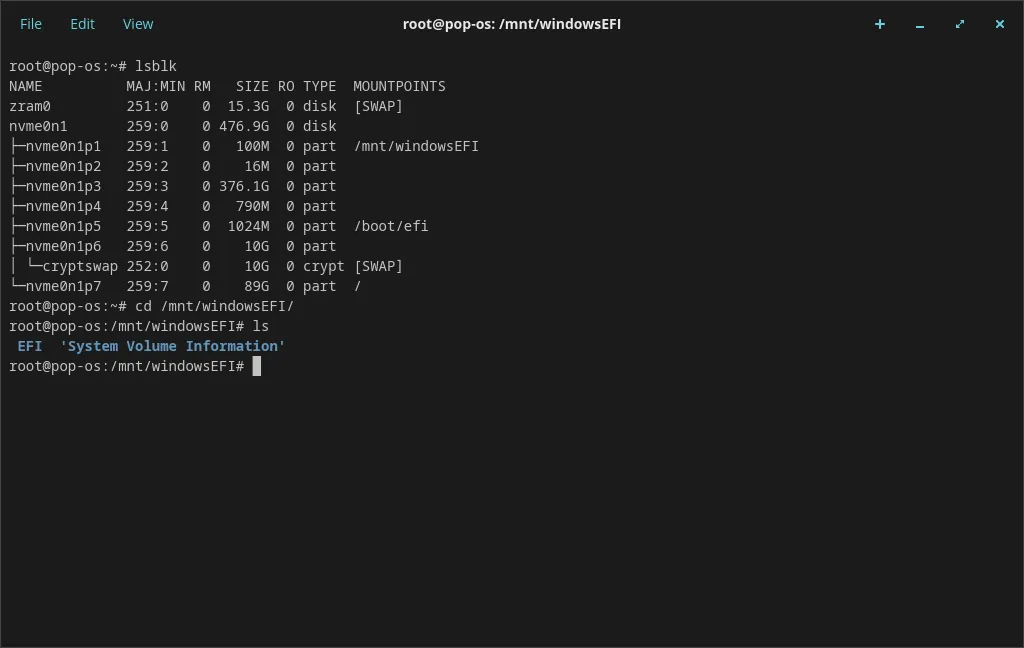
切換到 EFI 資料夾
cd EFI/輸入 ls 就能看到 Microsoft 資料夾,裡面就是 Windows 的開機引導檔案
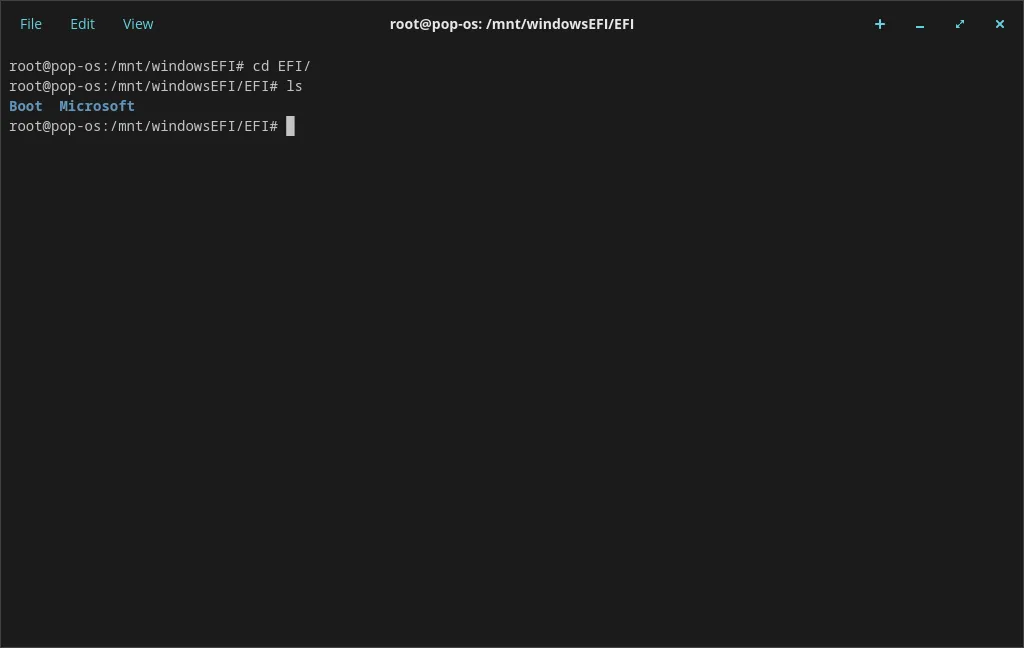
將資料夾複製到 /boot/efi/EFI/
cp -r Microsoft /boot/efi/EFI/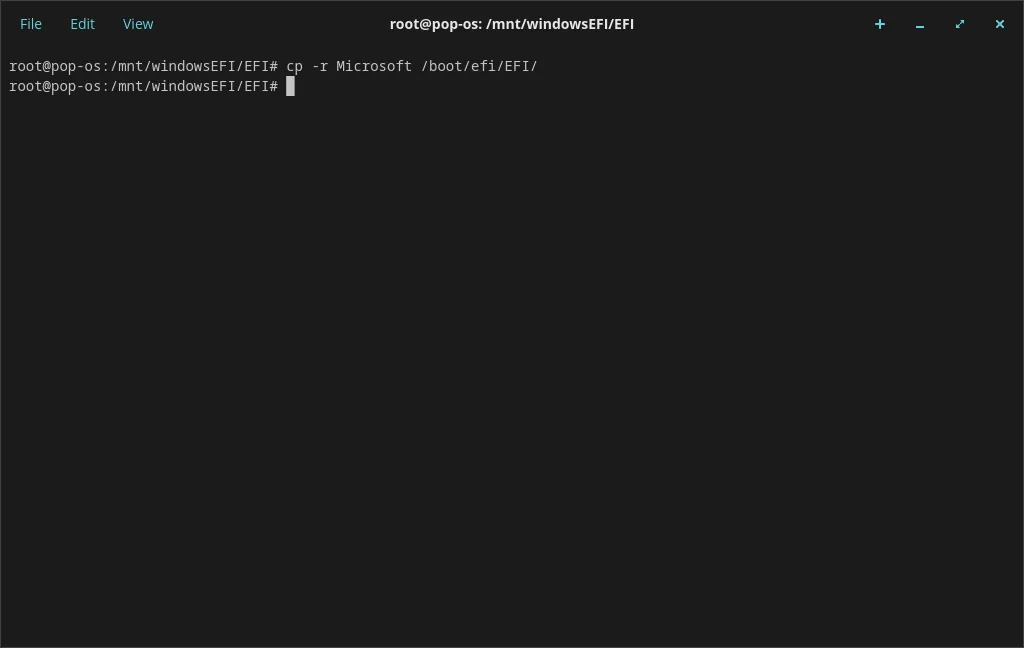
切換到 /boot/efi/ 目錄
cd /boot/efi/輸入 ls 就能看到 EFI 資料夾,這就是放 Pop!_OS 的啟動引導檔案
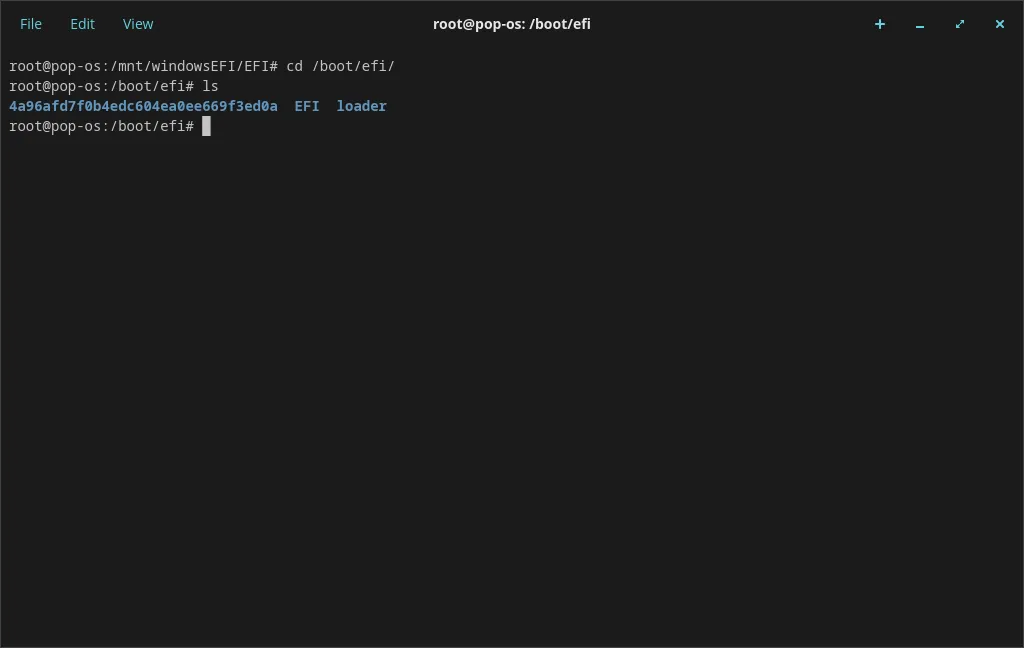
切換到 EFI/ 目錄
cd EFI/裡面能看到 Pop!_OS 和我們剛剛複製進去的 Windows 啟動引導檔案資料夾
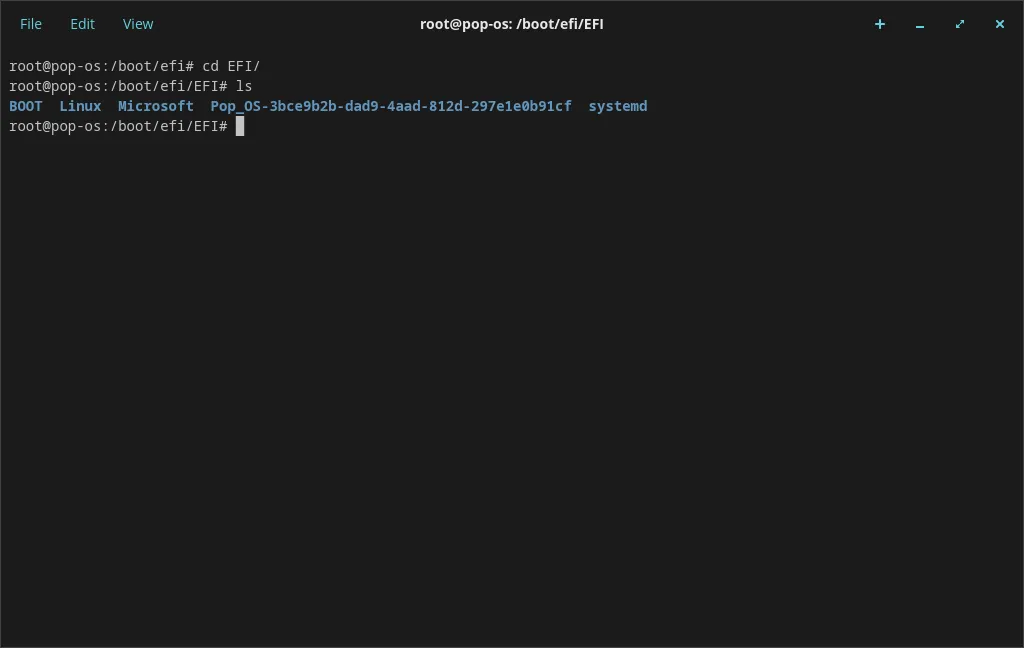
切換到 Microsoft/Boot/ 目錄
cd Microsoft/Boot/裡面看到的 bootmgfw.efi 就是 Windows 的開機引導檔案
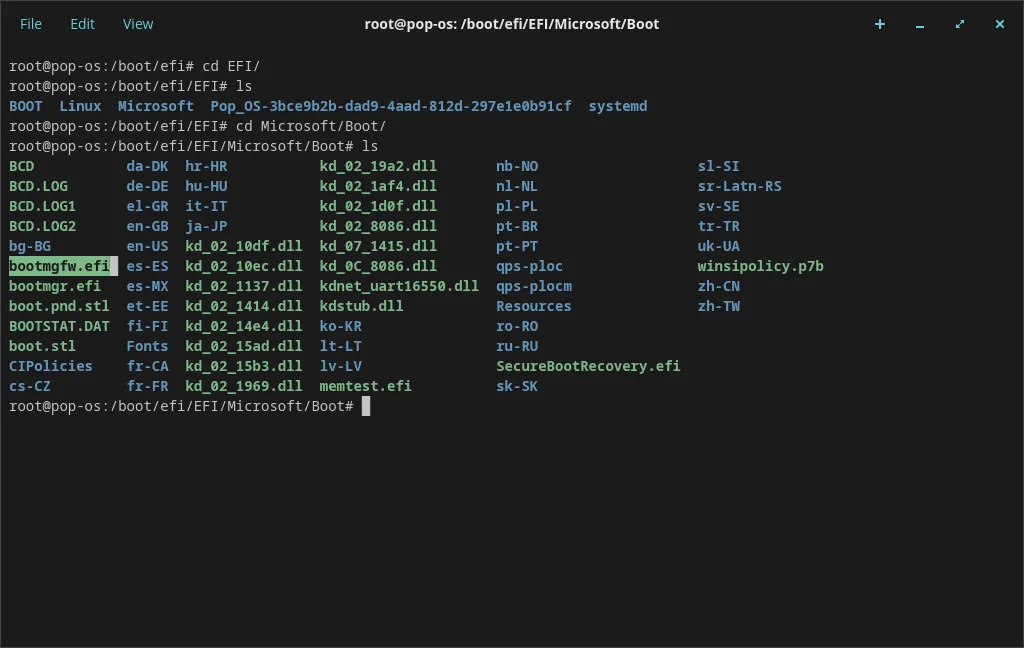
查看當前目錄
pwd然後複製起來
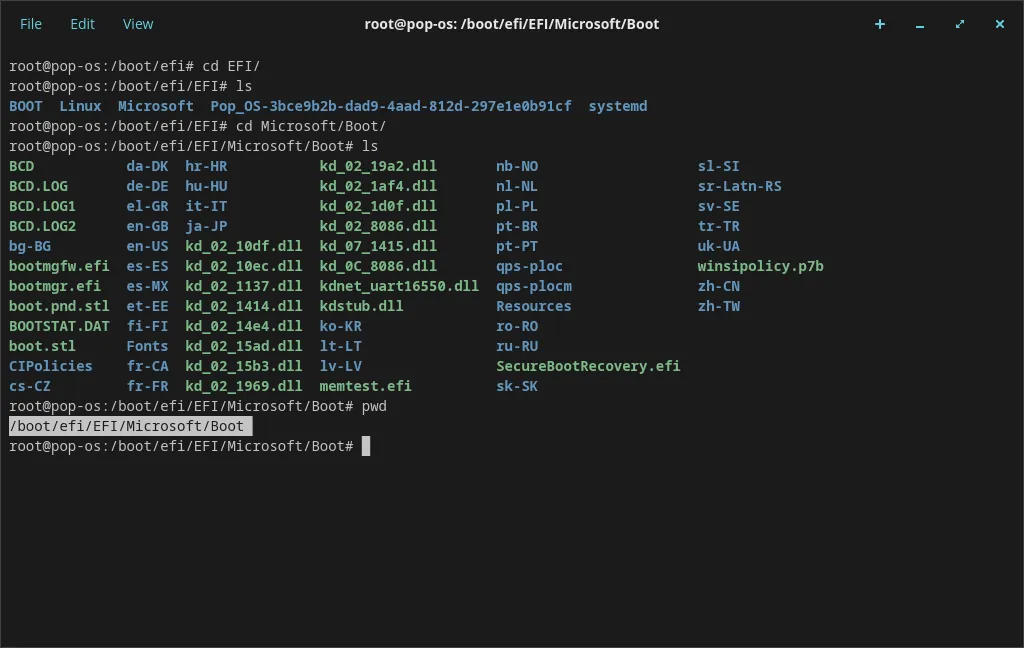
創建一個 windows 啟動配置文件
nano /boot/efi/loader/entries/windows.conf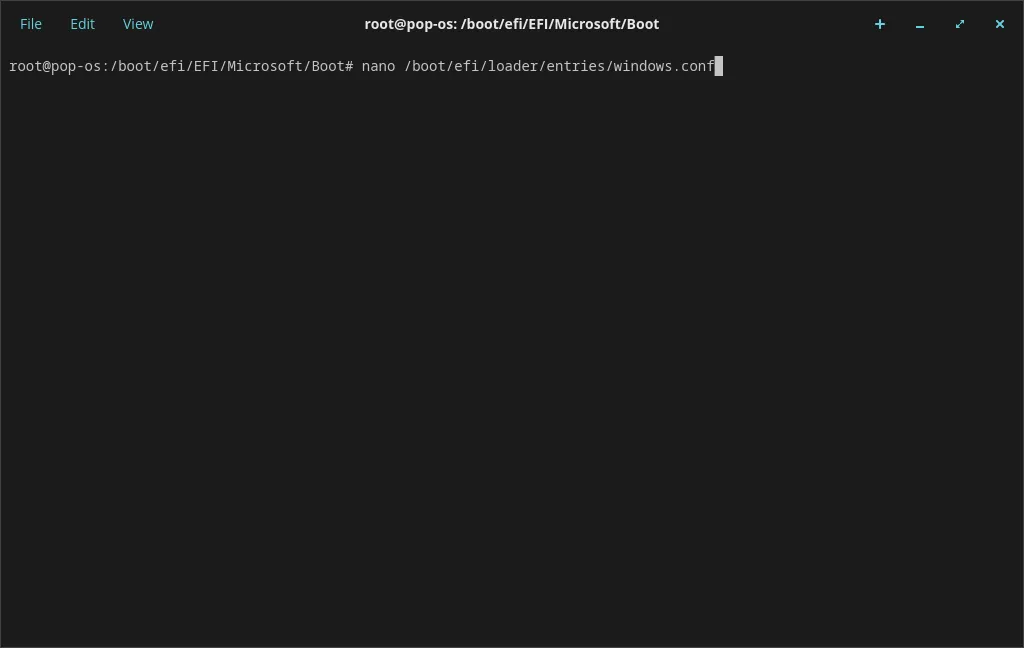
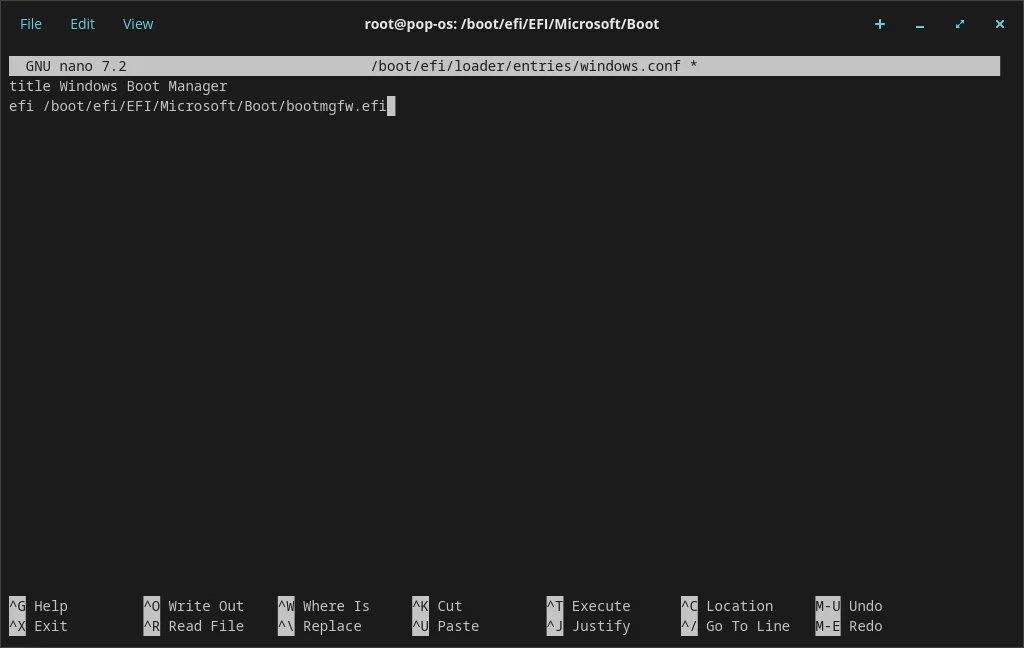
輸入
title Windows Boot Manager
efi 剛剛複製的路徑/bootmgfw.efi
然後按 Ctrl+X 再按 Y 然後按 Enter 儲存
設定開機選單配置文件
nano /boot/efi/loader/loader.conf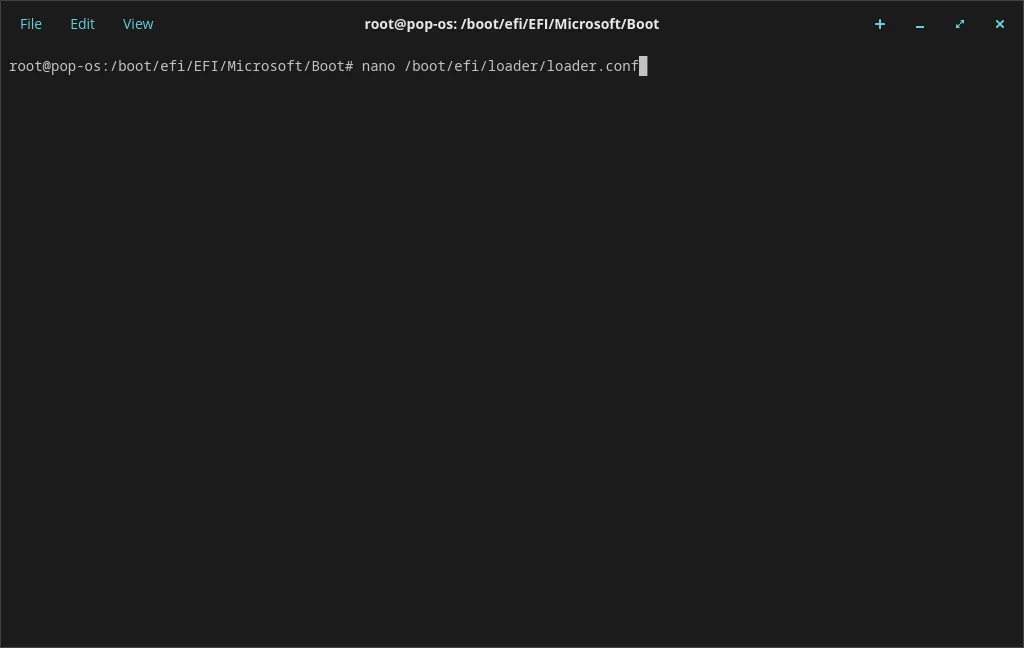
下方加入一行 timeout 15
讓他在開機選單會停留 15 秒,也可以自己設定數字
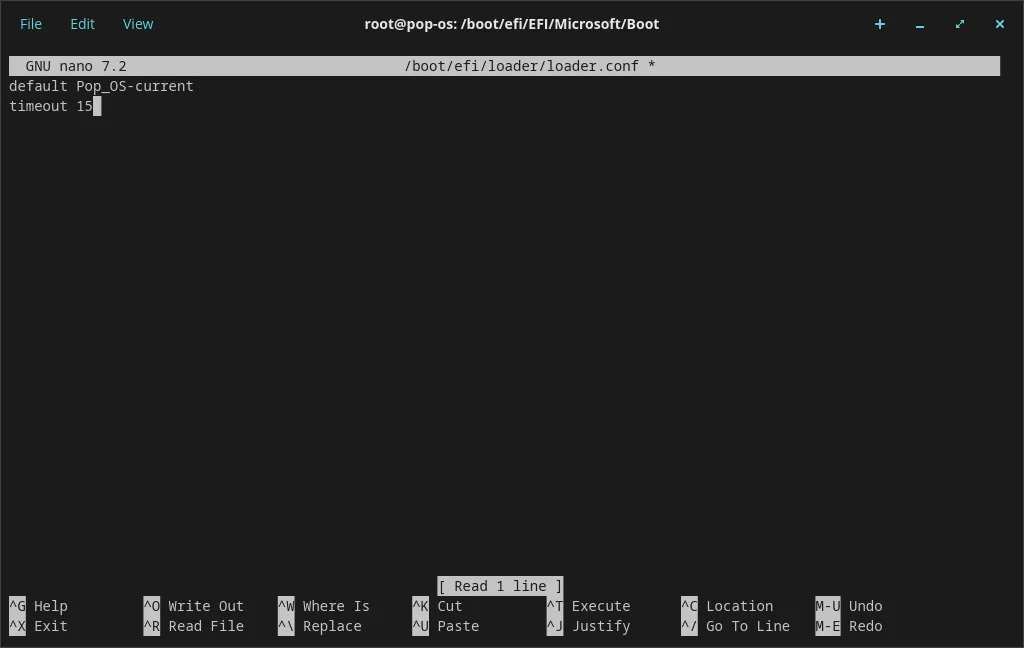
一樣按 Ctrl+X 再按 Y 然後按 Enter 儲存
重啟電腦,你就會看到雙系統的選擇選單了,每次開機都能選擇 Windows 或 Pop!_OS 啟動